

4. 事件交互
通过添加事件,可以为控件创建不同的交互效果。如加载屏幕,更改大小,播放动画等效果。
4.1 选中事件源控件
在画布上选中需要添加事件的控件(如按钮,矩形,滑动条等)。在事件选项卡中点击添加按钮,为该控件添加一个事件。

4.2 事件命名
点击添加按钮之后,事件会自动创建,并生成默认的命名。可以保持不变,也可以修改方便后续管理事件。
注意事件命名需要避免和其余控件命名重复,也需要避免使用中文和其余的 C 语言关键字,否则编译阶段会报错。
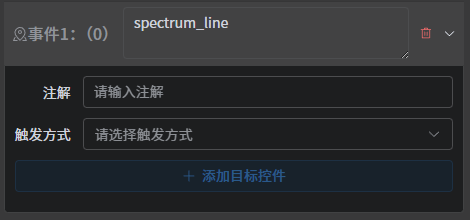 图为默认事件
4.3 触发方式
事件命名之后,选择事件的触发方式:
- 按下时:点击控件后触发事件
- 长按时:点击控件并保持按住触发事件
- 松开时:点击后松开时触发
- 滑动时:点击控件之后移动鼠标或手指滑动(单片机上运行)触发
注:只在分组和滑窗中才可选的触发方式,其作用于当该控件的子控件被内核释放内存时,执行自定义代码片段。
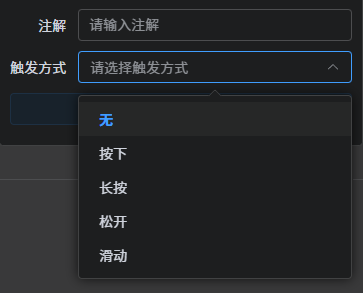 图为可选的触发方式
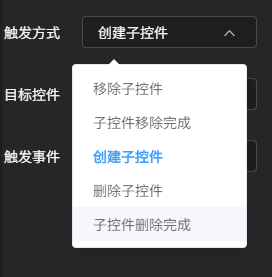 图为只在分组和滑窗中才可选的触发方式
4.4 事件目标控件
选择事件的目标控件。可以选择事件发生时需要变更的控件。可以选择的控件有源控件所在屏幕内的所有控件以及该项目中其余的屏幕控件,也可以设置为自定义代码,添加代码片段。
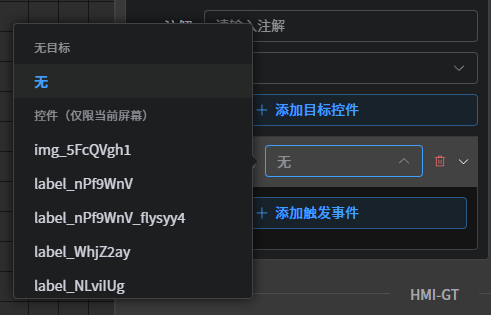 图为可选的目标控件
4.5 触发事件
当设置目标控件之后,可以为该控件设置对应的事件。不同类型的控件所能触发的事件不同。
通用触发事件:
- 位置变化
- X 变化
- Y 变化
- 大小变化
- W 变化
- H 变化
- 圆角变化
- 获取进度
- 更新文本
- 透明度变化
- 隐藏:与透明度变化设置为 0 的隐藏不同,隐藏事件同时也会隐藏点击的区域
- 移动动画:与位置变化事件不同,该事件存在移动的过程效果
- 禁用控件
- 解禁控件
目标控件为存在背景颜色的控件时:
- 背景颜色变化
目标控件为存在文本内容的控件时:
- 字体颜色变化
- 文本变化
目标控件为标签控件时:
- 获取进度(百分比):该事件可以获取幻灯片、滑动条和进度条的显示进度
目标控件为输入框控件时:
- 删除字符
- 添加字符
目标控件为幻灯片控件时:
- 加载上一个图片
- 加载下一个图片
- 开始/暂停播放
目标控件为计数器控件时:
- 递增:按设定的步进值增加
- 递减:按设定的步进值减少
- 数值变化:变更为新值
目标控件为时钟控件时:
- 增加 1 秒
- 开启时钟
- 暂停时钟
- 开启/暂停时钟
目标控件为屏幕时:
- 加载屏幕:该事件会保存当前屏幕的显示效果,并切换显示到另一屏幕控件
- 返回上一界面:当前屏幕界面有多个屏幕入口时,在返回按键添加该事件,由当前屏幕返回到上一个屏幕入口
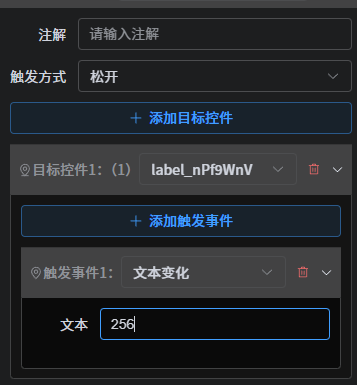 图为将标签作为目标控件并设置文本变化为 256
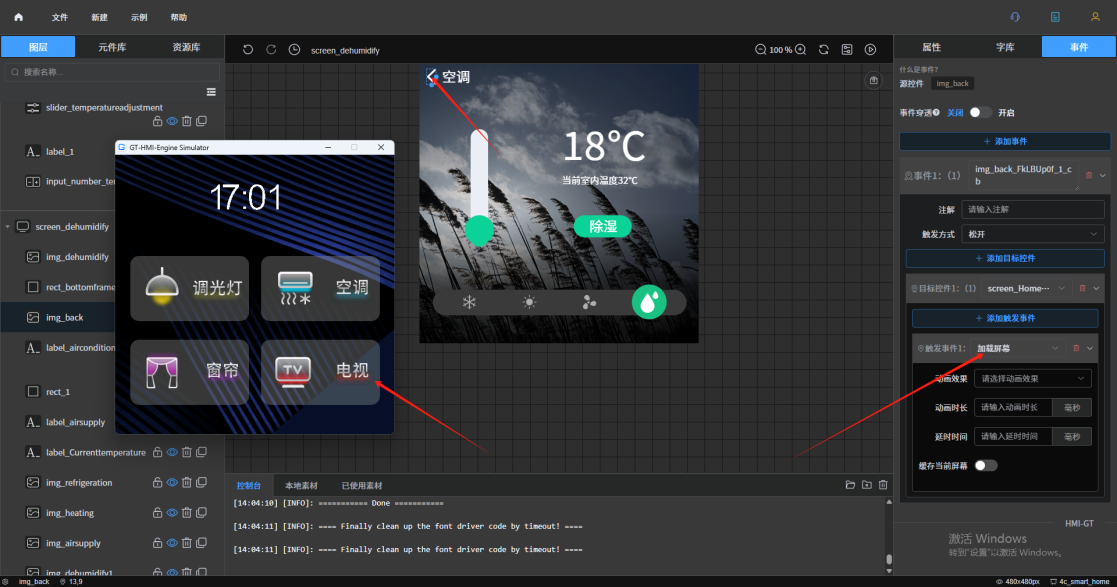 图为将返回按键作为目标控件并设置返回上一页面
4.6 事件编辑
选中触发事件之后,会在触发事件下方显示该事件的具体设置。不同事件对应设置不同,具体如下:
通用设置:
- 位置变化:在出现的 X 和 Y 编辑框中填入新的 X 和 Y 值
- 大小变化:在出现的 W 和 H 编辑框中填入新的 W 和 H 值
- 透明度变化:在出现的透明度滑动条中拖动修改透明度
- 隐藏:在下方出现的选项中勾选隐藏
- 移动动画:在下方出现的 X 和 Y 值中填入移动到的位置。延时时间为触发事件后需要多久开始移动,持续时间为移动到目标位置所需时间,持续时间越短移动越快
- 禁用控件:无需继续配置
- 解禁控件:无需继续配置
有背景颜色设置:
- 背景颜色变化:在出现的颜色列表中选择需要更改的颜色
有文本内容设置:
- 字体颜色变化:在出现的颜色列表中选择需要更改的颜色
- 文本变化:在出现的文本框中输入变化后的文本
标签特殊事件设置:
- 获取进度(百分比):在出现的获取进度控件中选择幻灯片控件并设定显示的文本内容
输入框特殊事件设置:
- 删除字符:无需继续配置,每次触发删除一个字符
- 增加字符:在出现的文本框中输入要增加的字符
幻灯片特殊事件设置:
- 加载上一个图片:无需继续配置
- 加载下一个图片:无需继续配置
- 开始/暂停播放:无需继续配置
计数器特殊事件设置:
- 递增:无需继续配置
- 递减:无需继续配置
- 数值变化:在下方出现的数值框内设定新的计数值
时钟特殊事件设置:
- 增加 1 秒:无需继续配置
- 开启时钟:无需继续配置
- 暂停时钟:无需继续配置
- 开启/暂停时钟:无需继续配置
屏幕特殊事件设置:
- 加载屏幕:无需继续配置
4.7 控件与事件注释
当设置目标控件之后,可以在该控件属性添加注释,最终添加的控件注释在程序代码中可查看。
 图为在控件属性中添加注释
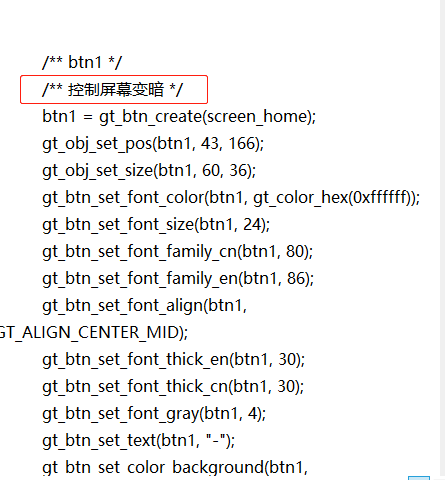 图为控件注释在程序代码中显示
当设置目标控件之后,可以为该控件设置对应的事件,针对该事件可以添加注释,最终添加的事件注释在程序代码中可查看。
 图为按钮控件的事件添加事件注释
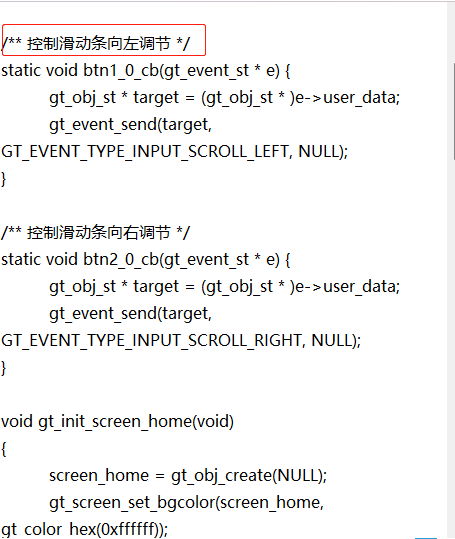 图为事件注释在程序代码中显示