

3.6 图形与特效
3.6.1 线图

对话框为图表控件之一。可以用于生成曲线图、柱状图、折线图、散点图
可更改的样式属性:
- 宽度高度 (size):通过定义不同的宽度高度,可以实现不同大小的显示区域;1)将鼠标放在线图控件的边缘,拖动边缘自由调整线图的大小
- 坐标 (pos):1)通过定义不同的XY值,来调整控件的位置;通过键盘↑↓← →键来调整线图控件的XY坐标位置
- 背景 (background):可以修改线图的背景颜色
- 透明度 (opa):可以更改线图显示的透明度
- 隐藏 (visible):可以在画布中隐藏/显示元件
- 刷新 (refresh):可以在画布中重新刷新生成线图
- 位置锁定 (fixed):在画布中锁定/解锁线图
- 横坐标反转 (anti_axis_hor_dir):可以将图表的沿(x轴)方向水平反转线图
- 纵坐标反转 (anti_axis_ver_dir):可以将图表的沿(y轴)方向垂直反转线图
- 自适应最值 (self_adaptive):勾选后,控件原点终点会根据实际坐标集数据自动调整,无须再手动设置
- 横坐标设置 (x_axis):1)原点:可以任意修改X轴原点值,来调整图表的数值;2)终点:可以任意修改X轴终点值,来调整图表的数值
- 纵坐标设置 (y_axis):1)原点:可以任意修改Y轴原点值,来调整图表的数值;2)终点:可以任意修改Y轴终点值,来调整图表的数值
- 边框线宽 (border):可以任意修改图表的边框大小
- 边框颜色 (border_color):可以任意修改图表的边框颜色
- 边框透明度 (border_opa):可以任意修改图表的透明度
- 水平跨度 (hor_unit):可以任意修改标尺网格的宽度值
- 垂直跨度 (ver_unit):可以任意修改标尺网格的高度值
- 标尺线宽 (grid_width):可以任意修改标尺线宽大小
- 标尺颜色 (grid_color):可以任意修改标尺线的颜色
- 标尺透明度 (grid_opa):可以任意修改标尺线的透明度
- 新增线 (add_series_line):可以添加/删除线类型、坐标集、线宽、颜色等
- 类型 (type):可以增加散点。折线、曲线、柱状图等图表显示类型
- 坐标集 (dataset):可以选择各个XY轴坐标点的坐标集(0,0).-(0,0)
- 线宽 (line_width):可以任意修改曲线的线宽大小
- 颜色 (color):可以任意修改曲线的颜色
- 透明度 (opa):可以任意修改曲线的透明度
- 显示文本 (text):可以显示线图内的文本,修改文本颜色,文本位置,文本偏移等
- 坐标集设置 (dataset_config):可以添加/删除坐标集
- 新增坐标点 (add_point):可以增加/删除/复制xy轴在图表中的坐标点
- X轴坐标点 (x_point):可以任意设置X轴坐标点数值
- Y轴坐标点 (y_point):可以任意设置Y轴坐标点数值
- 文本格式 (text_format):可以自定义文本内容,点击下方添加变量xy可直接插入对应的 变量值
- 刷新 (refresh):直接拖动节点后刷新校正节点位置
- 位置锁定 (fixed):勾选后,可以直接移动坐标位置。注意标尺数量应当适中,以避免产生不必要的性能消耗
- 显示图钉 (show_pins):勾选之后显示折线的节点
- 横坐标反转 (anti_axis_hor_dir):线图可以根据Y轴镜像反转
- 纵坐标反转 (anti_axis_ver_dir):线图可以根据X轴镜像反转
- 自适应最值 (self_adaptive):控件原点终点会根据实际坐标集数据自动调整
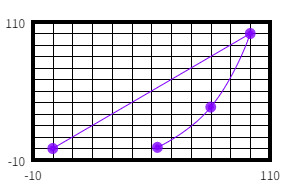 图为线图效果
3.6.2 播放器

播放器控件属于高级控件之一。该控件在上位机屏幕上添加,在下位机实现视频播放/暂停、进度条等功能
可更改的样式属性:
- 宽度高度 (size):1)通过定义不同的宽度高度,以实现不同大小的播放器控件;将鼠标放在播放器边缘,拖动边缘可自由调整播放器大小
- 坐标 (pos):1)通过定义不同的XY值,来调整控件的位置;2)通过键盘↑↓← →键更精细地调整播放器控件的XY坐标位置
- 透明度 (opa):更改播放器的透明度,使其呈现完全隐藏,若隐若现等效果
- 总时长 (total_time):可以设置视频的总时长
- 当前进度 (current_time):可以设置视频的当前播放时间
- 播放事件 (play_cb):可以设置视频的函数名和执行函数,设置在播放视频瞬间执行当前相关代码
- 进度条改变事件 (slider_change_cb):可以设置进度条的函数名和执行函数,在拖动进度条时,进度值变化执行当前相关代码
- 停止播放事件 (stop_cb):可以设置视频播放暂停的函数名和执行函数,可以设置暂停跟播放事件相反
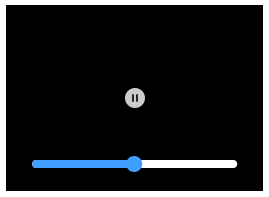
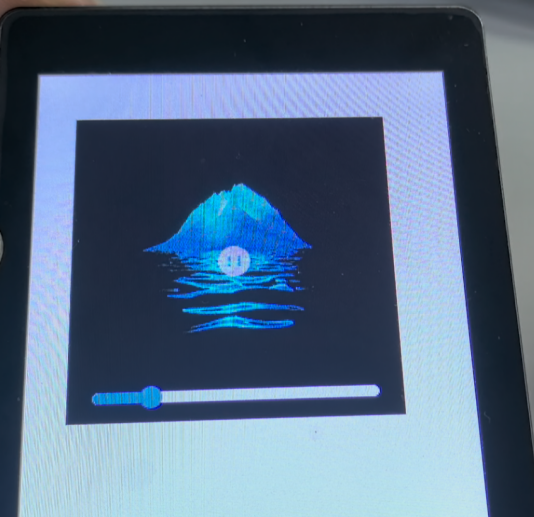 图为播放器控件在上位机的效果 图为播放器控件在下位机的效果
3.6.3 下拉框

下拉框控件属于表单控件之一。该控件可以点击展开和隐藏选项列表,在列表中添加选项等功能
可更改的样式属性:
- 宽度高度 (size):1)通过定义不同的宽度高度,以实现不同大小的下拉框控件;将鼠标放在下拉框边缘,拖动边缘可自由调整下拉框大小
- 坐标 (pos):1)通过定义不同的XY值,来调整控件的位置;2)通过键盘↑↓← →键更精细地调整下拉框控件的XY坐标位置
- 字体颜色 (font_color):可以修改列表上显示的文本的字体颜色
- 字集 (charset):可以修改列表上文本内容使用的字体。如需设置字体,则必须先在字库选项卡中添加字库。如文本中存在中文则必须设置中文字体。英文则不是必须
- 对齐 (align):可以对文字进行位置对齐调整。如居中,左对齐,右对齐等
- 字体风格 (font_style):可以添加文字风格,如下划线,删除线,粗体,斜体
- 透明度 (opa):更改下拉框的透明度,使其呈现完全隐藏,若隐若现等效果
- 选项高度 (item_height):可以修改选项的高度值
- 添加item (add_item):可以往列表中添加item,并可自定义文本内容
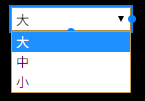 图为下拉框控件效果
3.6.4 艺术字

艺术字控件属于展示控件之一。该控件用于展示用户自己电脑中的创意字体
可更改的样式属性:
- 宽度高度 (size):1)通过定义不同的宽度高度,以实现不同大小的下拉框控件;将鼠标放在下拉框边缘,拖动边缘可自由调整下拉框大小
- 坐标 (pos):1)通过定义不同的XY值,来调整控件的位置;2)通过键盘↑↓← →键更精细地调整下拉框控件的XY坐标位置
- 字体颜色 (font_color):可以修改文本的字体颜色
- 字体 (font_family):可以直接选择电脑已安装字体
- 字号 (font_size):可以调整字体大小
- 生成模式 (gen_mode):可以对文字的生成模式进行选择,单字符或字符串模式
- 字体风格 (font_style):可以添加文字风格,标准或斜体,还可以调整文字的粗细
- 透明度 (opa):更改下拉框的透明度,使其呈现完全隐藏,若隐若现等效果
3.6.5 日历

日历控件属于展示控件之一。该控件用于展示日历
可更改的样式属性:
- 宽度高度 (size):1)通过定义不同的宽度高度,以实现不同大小的下拉框控件;将鼠标放在下拉框边缘,拖动边缘可自由调整下拉框大小
- 坐标 (pos):1)通过定义不同的XY值,来调整控件的位置;2)通过键盘↑↓← →键更精细地调整下拉框控件的XY坐标位置
- 字体颜色 (font_color):可以修改文本的字体颜色
- 颜色 (color):可以设置背景颜色和边框颜色
- 今日日期 (today):可以设定默认日期
- 颜色 (color):可以设置当天日期,休息日,非当月的字体颜色
- 特殊日期 (special_dates):可以子啊控件中设置特殊日期
- 透明度 (opa):更改下拉框的透明度,使其呈现完全隐藏,若隐若现等效果
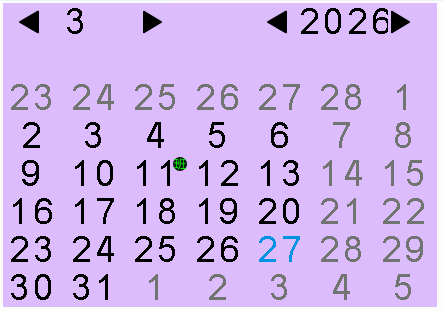 图为日历控件效果
3.6.6 频谱

频谱控件属于图表控件之一。该控件用于音乐频谱展示
可更改的样式属性:
- 宽度高度 (size):1)通过定义不同的宽度高度,以实现不同大小的下拉框控件;将鼠标放在下拉框边缘,拖动边缘可自由调整下拉框大小
- 坐标 (pos):1)通过定义不同的XY值,来调整控件的位置;2)通过键盘↑↓← →键更精细地调整下拉框控件的XY坐标位置
- 类型 (type):可以修改频谱类型为圆形频谱,柱状频谱(向上)(双向)和放个阶梯频谱四种
- 线段数量 (item_numb):可以设置频谱一共有多少个线段
- 间距 (spacing):可以设置每个线段之间的间距
- 层级数 (item_range):可以设置频谱的高度层级
- 颜色 (color):可以修改频谱的颜色为单色或渐变色,同时可以设置颜色的类型为横向或纵向渐变
- 移动方向 (move_dir):可以开启或关闭颜色的移动方向,同时设定频谱的运动方向为向左或向右
- 动画 (anim):可以设置频谱的动画是否开启,开启后动画的间隔时间可以调整
- 透明度 (opa):更改下拉框的透明度,使其呈现完全隐藏,若隐若现等效果
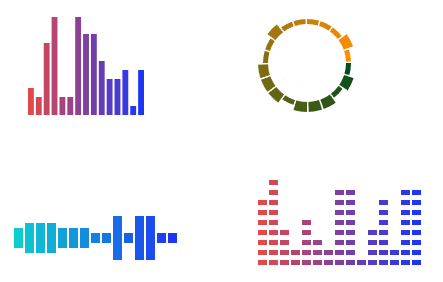 图为频谱控件效果
3.6.7 频谱线
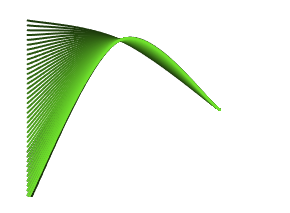
频谱线控件属于图表控件之一。该控件用于频谱线展示
可更改的样式属性:
- 宽度高度 (size):1)通过定义不同的宽度高度,以实现不同大小的下拉框控件;将鼠标放在下拉框边缘,拖动边缘可自由调整下拉框大小
- 坐标 (pos):1)通过定义不同的XY值,来调整控件的位置;2)通过键盘↑↓← →键更精细地调整下拉框控件的XY坐标位置
- 动画间隔 (period):可以设置动画间隔时间
- 移动方式 (move_mode):可以选择移动方式为锯齿波或三角波
- 添加线条 (add):可以新增频谱线条数量,设置线条宽度和颜色
- 添加点 (add_point):可以设置关联线条的坐标,纵向最大最小值,动画步数和移动方向
- 透明度 (opa):更改下拉框的透明度,使其呈现完全隐藏,若隐若现等效果
- 复制线条 (move_copy):可以开启或关闭复制线条
- 颜色 (color):可以设置频谱线开始和结束的颜色;个数,可以设置线条的个数
3.6.8 表格
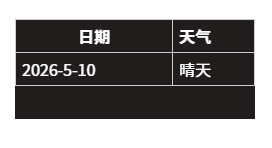
表格控件属于展示控件之一。该控件用于表格展示
可更改的样式属性:
- 宽度高度 (size):1)通过定义不同的宽度高度,以实现不同大小的下拉框控件;将鼠标放在下拉框边缘,拖动边缘可自由调整下拉框大小
- 坐标 (pos):1)通过定义不同的XY值,来调整控件的位置;2)通过键盘↑↓← →键更精细地调整下拉框控件的XY坐标位置
- 表头加粗 (header_bold):可以设置表格表头文字加粗
- 添加列 (add_col):可以给表格添加列数病设置文字的对齐方式
- 添加行 (add_row):可以给表格添加行数并输入文本内容
- 背景色 (bg_color):可以设置表格的背景色
- 透明度 (opa):可以设置控件的透明度
3.6.9 圆弧

圆弧控件属于图表控件之一。该控件用于表格展示
可更改的样式属性:
- 宽度高度 (size):1)通过定义不同的宽度高度,以实现不同大小的下拉框控件;将鼠标放在下拉框边缘,拖动边缘可自由调整下拉框大小
- 坐标 (pos):1)通过定义不同的XY值,来调整控件的位置;2)通过键盘↑↓← →键更精细地调整下拉框控件的XY坐标位置
- 透明度 (opa):可以设置控件的透明度
- 当前值 (value):当填充区域在圆弧起始位置时表示的数字
- 最小值 (min):当填充区域在圆弧顶端时表示的数字
- 最大值 (max):当填充区域在圆弧尾端时表示的数字
- 步进值 (step):滑动时每一次的进度数值
- 圆角端点 (rounded):可开启关闭是否显示端点
- 背景颜色 (bg_color):非填充区域颜色
- 背景起始角 (bg_start_angle):设置圆弧的起始角度值
- 背景结束角 (bg_end_angle):设置圆弧的结束角度值
- 背景宽度 (bg_width):可以设置圆弧线条的宽度
- 前景颜色 (forecolor):圆弧进度的颜色设置
- 旋钮颜色 (knob_color):进度上圆形图案的颜色设置
- 旋钮图片 (knob_img):可以自定义图片