

3.5 容器与布局
3.5.1 矩形
矩形控件为图形控件之一。该控件可以在屏幕上位置一个矩形区域。并支持填充与否,圆角弧度,边框粗细,边框颜色等样式修改
可更改的样式属性:
- 宽度高度 (size):1)通过更改矩形的宽度高度属性,可以得到不同大小的矩形控件;2)将鼠标放在矩形控件边缘,拖动边缘自由调整矩形控件的大小
- 坐标 (pos):1)通过定义不同的XY值,来调整控件的位置;2)通过键盘↑↓← →键来调整矩形控件的XY坐标位置
- 透明度 (opa):可以更改矩形的透明度,使其呈现完全隐藏,若隐若现等效果
- 是否填充 (fill):该属性决定矩形控件是否有填充的颜色
- 圆角半径 (radius):该属性决定矩形四角的圆角弧度。(宽高相等的矩形控件圆角半径设置为100,可以得到一个圆形)
- 边框宽度 (border_width):当矩形设置为不填充时,该值决定了矩形边框的宽度
- 颜色 (color):当矩形选择填充时,为背景颜色。当不填充时该属性为边框颜色
- 隐藏 (visible):可以在画布中隐藏/显示元件
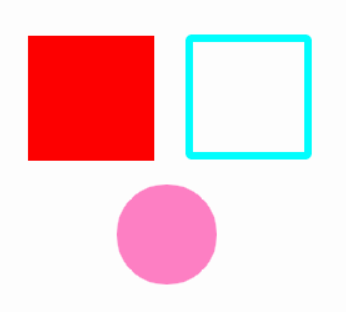 图为不同样式的矩形控件
3.5.2 屏幕
屏幕控件为屏幕控件之一。该控件是所有其他控件的基础。一个GT-HMI项目中至少需要存在一个屏幕控件。当只剩下最后一个屏幕控件时,该屏幕控件无法被删除。同时,程序运行时,会从图层最上层的一个屏幕控件开始运行。如果需要切换屏幕显示,则需要通过事件来加载屏幕;屏幕支持添加事件动画效果,以帮助提升用户体验和界面的视觉吸引力,提高应用的质量和用户满意度;添加事件动画效果可设置触发方式和触发事件,触发方式用于实现屏幕间平滑过渡的动态效果,专为触摸屏优化用户界面切换体验而定制。可分为4种方式,如图所示:触发事件可设置返回所设置页栈,允许用户定义页面回退的动画效果,通过设定返回页栈来控制回退的屏幕层级。例如,设置页栈为1时,将触发返回到前一屏幕的动画;若设置页栈为2,则可实现返回到前两个屏幕的动画效果
3.5.3 弹窗
可以用于按钮弹出的对话框使用
可更改的样式属性:
- 宽度高度 (size):通过定义不同的宽度高度,可以实现不同大小的显示区域;1)将鼠标放在对话框边缘,拖动边缘自由调整对话框的大小
- 坐标 (pos):1)通过定义不同的XY值,来调整控件的位置;2)通过键盘↑↓← →键来调整弹窗控件的XY坐标位置
- 透明度 (opa):可以更改控件显示的透明度
- 隐藏 (visible):可以在画布中隐藏/显示元件
- 背景 (background):可以修改生成二维码的背景颜色
- 关闭按钮 (close_btn):在弹窗右上角显示/隐藏关闭按钮
- 边框颜色 (border_color):可以任意修改弹窗的边框颜色
- 边框宽度 (border_width):可以任意修改弹窗的边框大小
- 边框圆角 (border_radius):可以任意修改弹窗的圆角大小
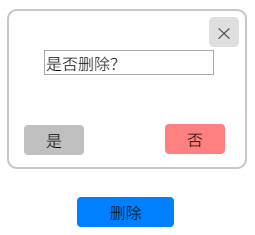 图为弹窗效果
3.5.4 状态栏
状态栏为公共控件。该控件是所有屏幕共有部分。状态栏是位于屏幕顶部显示的区域,用于展示设备的各种状态信息和快捷操作选项
可更改的样式属性:
- 高度 (height):1)通过定义不同的高度,可以实现不同高度的显示区域;2)将鼠标放在状态栏控件边缘,拖动边缘自由调整状态栏的高度;注:宽度自动生成,坐标XY值默认(0,0)
- 字体颜色 (font_color):可以修改状态栏上显示的文本的字体颜色
- 字体 (font_family):可以修改状态栏上文本内容使用的字体。如需设置字体,则必须先在字库选项卡中添加字库。如文本中存在中文则必须设置中文字体。英文则不是必须
- 背景 (background):可以修改状态的背景颜色
- 透明度 (opa):可以更改状态栏透明度,使其呈现完全隐藏,若隐若现等效果
- 项内元素宽度比例 (scale):状态栏分为三个显示区域:左区域,标题,右区域,可以通过修改左区域,标题,右区域的任意数值,调整状态栏内项元素的宽度显示比例
- 左区域元素 (left_items):1)通过添加/删除任意数量按钮,可以在状态栏左区域显示/删除图标;2)通过添加/删除任意数量文本,可以在状态栏左区域显示删除文本;3)通过任意修改文本元素宽度,可以实现不同宽度的显示区域;4)通过箭头按键,可以更改文本或图标在状态栏左区域的左右排序
- 文本 (text):可以修改文本中的显示内容
- 右区域元素 (right_items):1)通过添加/删除任意数量按钮,可以在状态栏右区域显示/删除图标;2)通过添加/删除任意数量文本,可以在状态栏右区域显示删除文本;3)通过任意修改文本元素宽度,可以实现不同宽度的显示区域;4)通过箭头按键,可以更改文本或图标在状态栏右区域的左右排序
- 是否显示状态栏背景 (show_bg):可以隐藏/显示状态栏背景显示
- 对应屏幕内是否显示状态栏 (show_on_screen):可以选中需要显示状态栏的屏幕进行显示
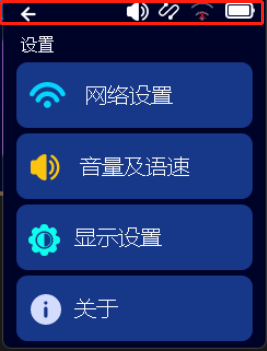 图为状态栏效果
3.5.5 布局

布局为高级控件之一。用于自动对齐和排版画布内的子控件
可更改的样式属性:
- 宽度高度 (size):通过定义不同的宽度高度,可以实现不同大小的显示区域;1)将鼠标放在布局框边缘,拖动边缘自由调整布局框的大小
- 坐标 (pos):1)通过定义不同的XY值,来调整控件的位置;2)通过键盘↑↓← →键来调整布局控件的XY坐标位置
- 所属布局 (parent_layout):可以添加所属的子控件
- 透明度 (opa):可以更改布局控件在画布中显示的透明度
- 隐藏 (visible):可以在画布中隐藏/显示元件
- 主轴方向 (flex_direction):可以修改水平主轴和垂直交叉轴的排列方向;1)水平向右(默认值):主轴为水平方向,起点在左端;2)水平向左:主轴为水平方向,起点在右端;3)垂直向下:主轴为垂直方向,起点在上沿;4)垂直向上:主轴为垂直方向,起点在下沿;注意:布局是一个虚拟控件,将其他控件添加进布局控件以实现弹性布局,;加入布局的控件位置坐标将会失效
- 主轴对齐方式 (justify_content):可以修改主轴从左到右的对齐方式;1)起始对齐(默认值):左对齐;2)结束对齐:右对齐;3)居中对齐:居中;4)等边距对齐:两端对齐,控件之间的间隔都相等;5)两端对齐:控件分别靠左、靠右对齐;6)等间隔对齐:每个控件两侧的间隔相等
- 交叉轴对齐方式 (align_items):可以修改交叉轴从上到下的对齐方式;1)顶部对齐(默认值):交叉轴的起点对齐;2)居中对齐:交叉轴的中点对齐;3)底部对齐:交叉轴的终点对齐
- 左右边距 (gap):可以修改控件之间的间距大小
- 控件实际范围 (show_border):可以显示/隐藏布局控件的虚拟边框
- 子控件实际范围 (show_child_border):可以显示/隐藏子控件的虚拟边框
- 边框颜色 (border_color):可以任意修改布局控件的边框颜色
- 子边框颜色 (child_border_color):可以任意修改布局控件的边框颜色
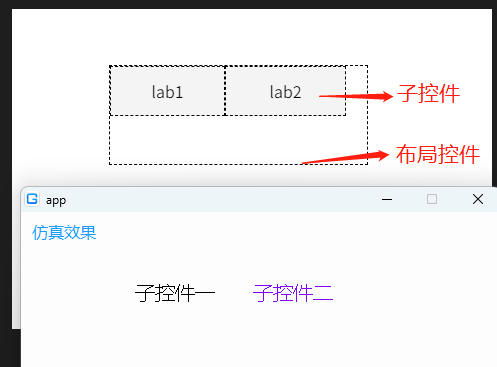 图为布局控件与子控件的效果