
拖一个控件,你的 MCU 就会渲染 Markdown 了
从拖入 MarkDown 控件到导出 Keil 工程烧录真机,实录 GT-HMI Designer2 完整五步流程——零渲染代码,一杯咖啡的时间让单片机屏会排版 Markdown。
上一篇聊了 MCU 原生渲染 Markdown 的原理(《大模型说 Markdown,单片机怎么听得懂?》)。有工程师朋友在后台问:道理我懂了,但接入要多久?
如果你的产品正在做 AI 玩具、陪伴屏或学习机,答案是:用 GT-HMI Designer2,从拖控件到导出工程,一杯咖啡的时间。这篇就以实录方式走一遍完整流程,不省略任何一步。
第一步:拖入 MarkDown 控件
打开 GT-HMI Designer2,新建工程后在左侧元件库的展示控件组里找到 MarkDown 控件,拖进画布,摆到合适的位置和大小——和拖一个按钮、一个标签没有任何区别。
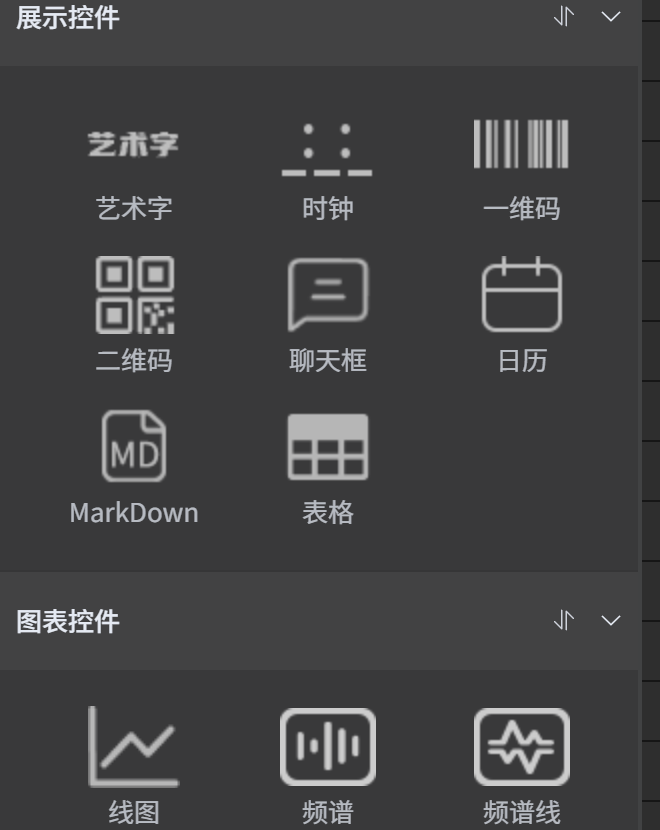 元件库展示控件组:MarkDown 控件就在艺术字、二维码、聊天框旁边
第二步:写内容,就像写文档
选中控件,点属性面板里的编辑MD文本,打开内置的 Markdown 编辑器,直接写:
## 今天学到了什么?

1. **浮力** = 排开液体的重量
2. 方向:竖直向上

> 阿基米德原理
标题、加粗、有序列表、引用块,都是标准 Markdown 语法,不用学任何新东西。
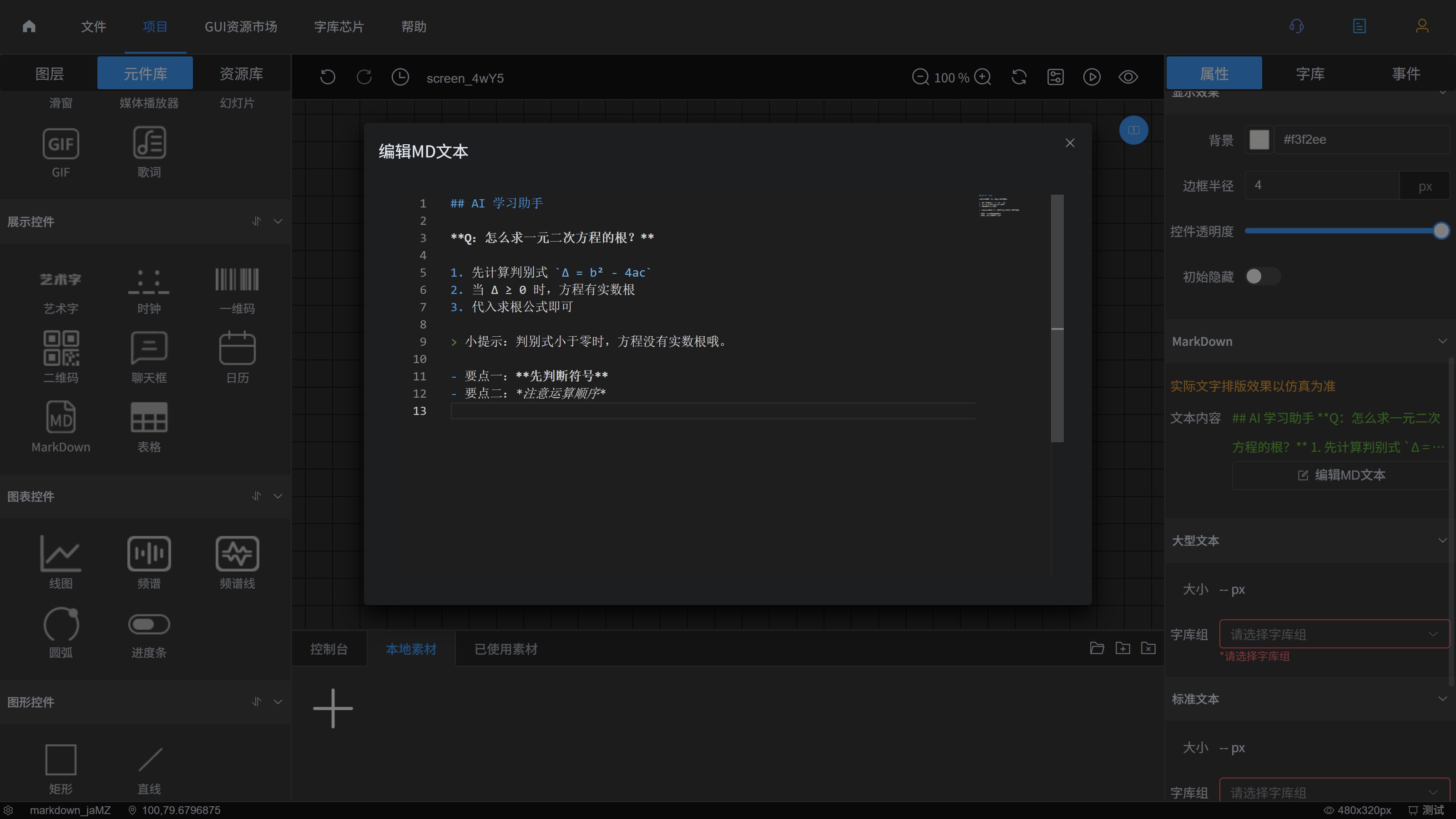 内置 Markdown 编辑器:标准语法直接写
第三步:画布实时预览
编辑的同时,画布上实时呈现排版效果,标题层级、加粗、列表一目了然,位置大小直接拖拽调整。值得一提的是设计器在这里很诚实:属性面板顶部明确提示"实际文字排版效果以仿真为准"——画布预览用于快速调整布局,最终字形和排版以下发到板端的渲染引擎为准,不存在"演示效果注水"的空间。
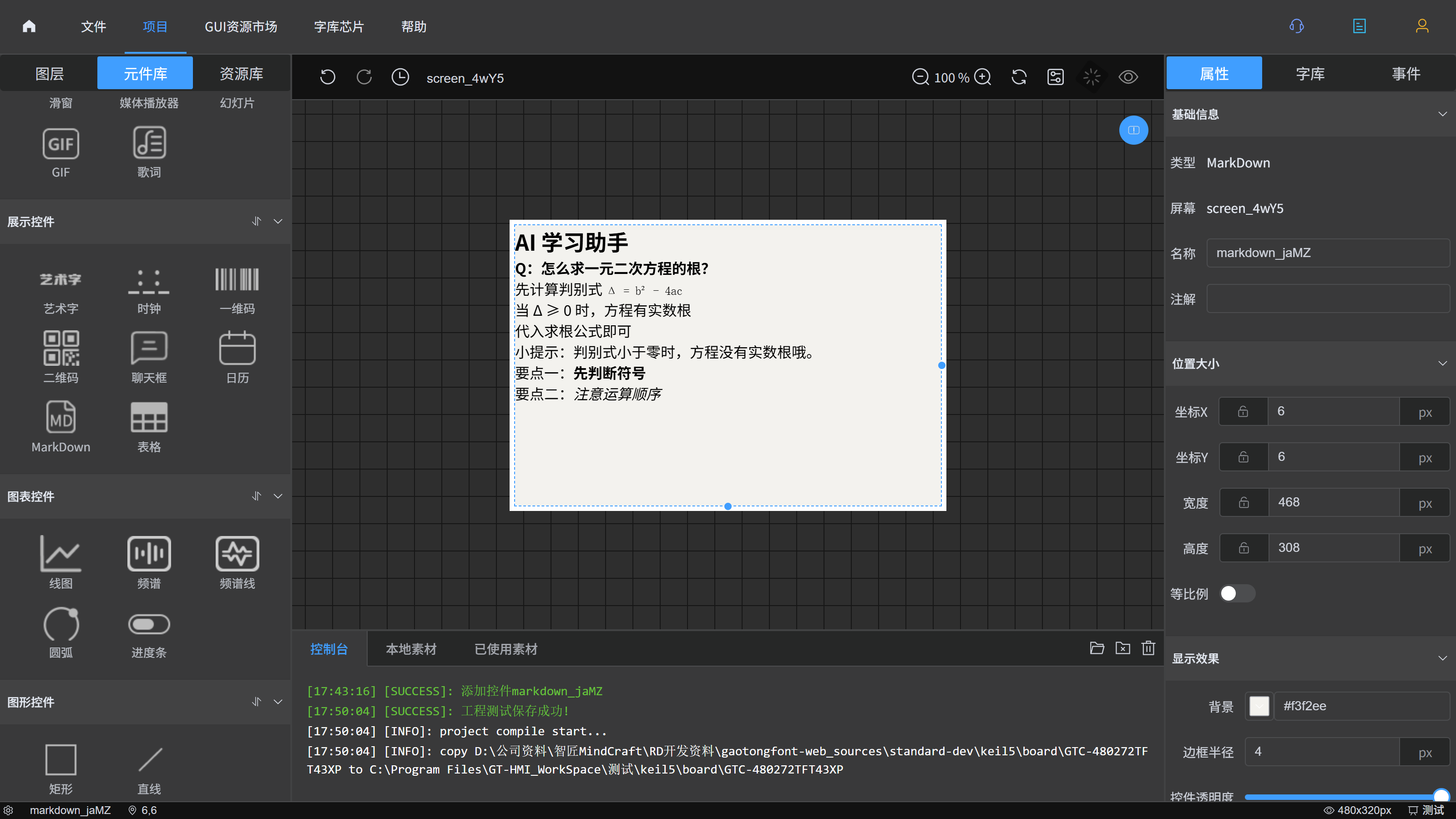 画布实时预览:标题、加粗、列表层级清晰
第四步:配三级字体
Markdown 的标题、正文、注释需要层级分明的字号。属性面板内置大型文本 / 标准文本 / 小型文本三级配置,每级独立设字号和字库组。字库走高通字库体系,芯片内置或自由选配均可——这是字库原厂做 GUI 的天然优势。
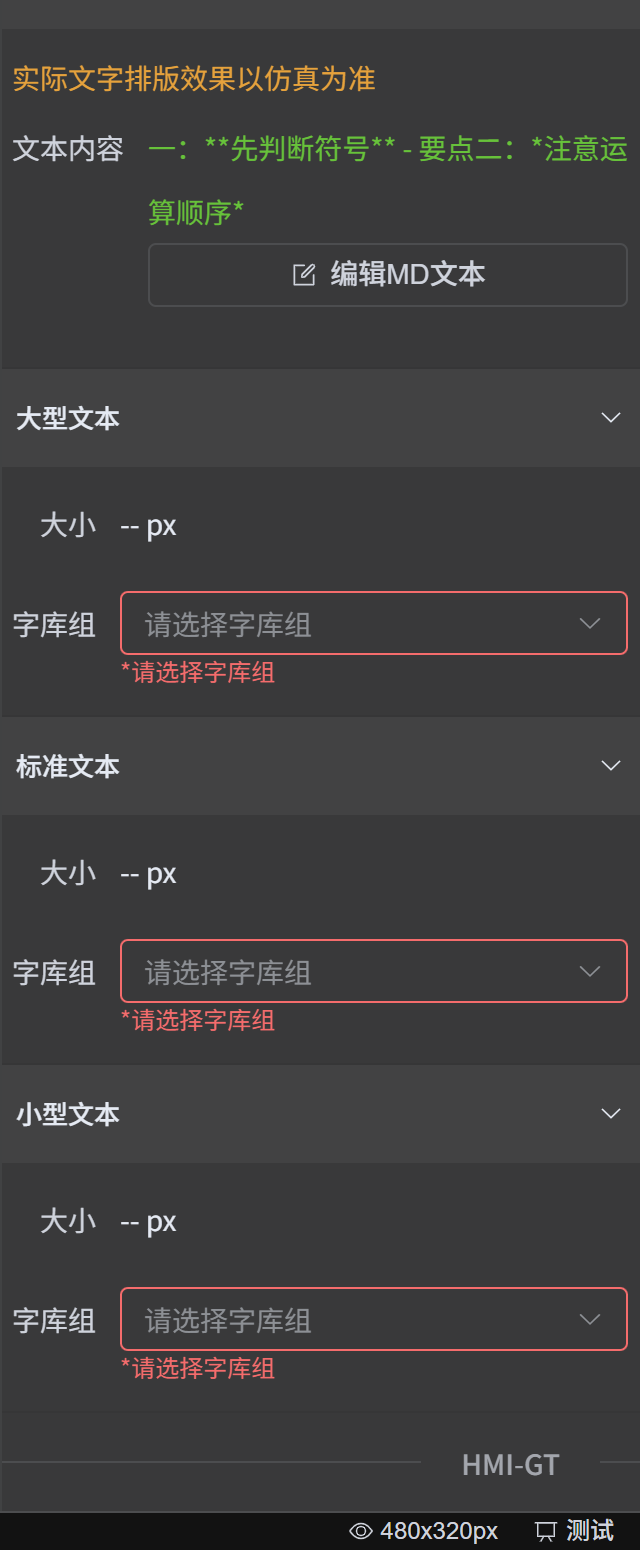 属性面板三级字体配置:大/中/小各自独立设字号与字库组
第五步:导出工程,编译烧录
在编译环境设置里选好开发板卡型号,GT-HMI Designer2 一键导出 Keil5 工程——板级 SDK 里已经内置了 Markdown 引擎的静态库,不用自己移植任何代码。Keil 打开、编译、烧录,屏幕亮了。
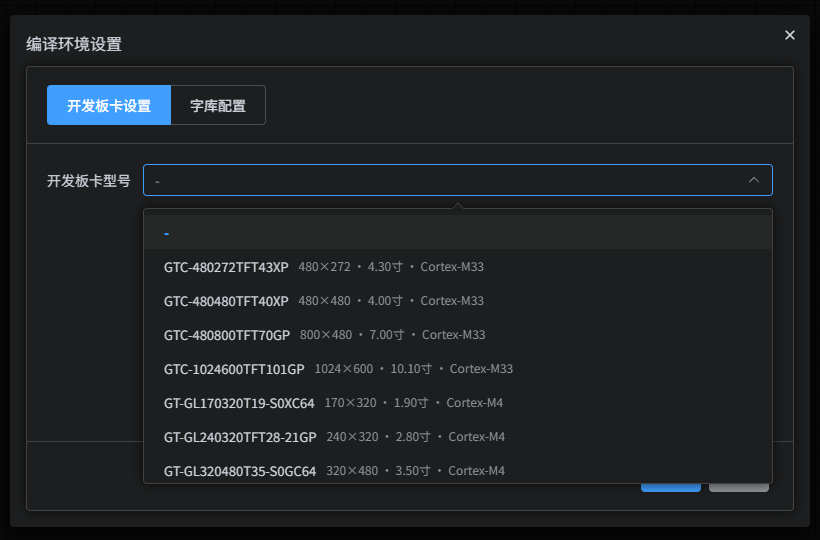 编译环境设置:选择开发板卡型号,一键导出 Keil5 工程
接 AI 输出?也就多一步
静态文本只是开胃菜。真正有意思的用法是把控件接到大模型的流式输出上:AI 每返回一小段,就喂给 GT-MD 流式引擎一小段,屏幕上逐段排版上屏——AI 对话界面"边生成边显示"的效果就出来了。这部分需要写几行代码调用引擎 API,具体接口在开源仓库里可以直接读到。
小结
整篇流程没有一行渲染代码,因为渲染的事引擎全包了:GT-MD 流式引擎自研、MarkDown 控件基于成熟开源组件深度优化、整体 MIT 开源可商用。设计器负责"零代码出界面",引擎负责"几行代码接 AI",两条路都通。
下一个 AI 设备的界面,也许从拖一个控件开始。
高通(GENITOP)始于 1992 年,深耕汉字信息处理与嵌入式 GUI 技术,字库覆盖全球 180+ 国家语言。
GT-HMI Designer2 免费下载——跟着本文五步流程,亲手把 markdown 控件拖进画布试试。
前往查看