

2. GT-HMI Designer 操作指南
2.1 软件界面简介
2.1.1 主界面
图为GT-HMI Designer的主界面,在此界面右侧你可以新建一个GT-HMI项目,你需要填写以下内容:
- 项目名称和项目位置(必填)
- 项目描述(可空)
- 屏幕尺寸:宽度和高度(默认为480x320的分辨率)
- 颜色深度(默认颜色深度为16)
- 背景色和画布形状(默认为透明,矩形)
填写完成后点击创建即可进入UI设计的界面。您可以进行样品申请来获得我司调试好的GT-HMI模块的开发板以便更好地体验GT-HMI强大的功能。
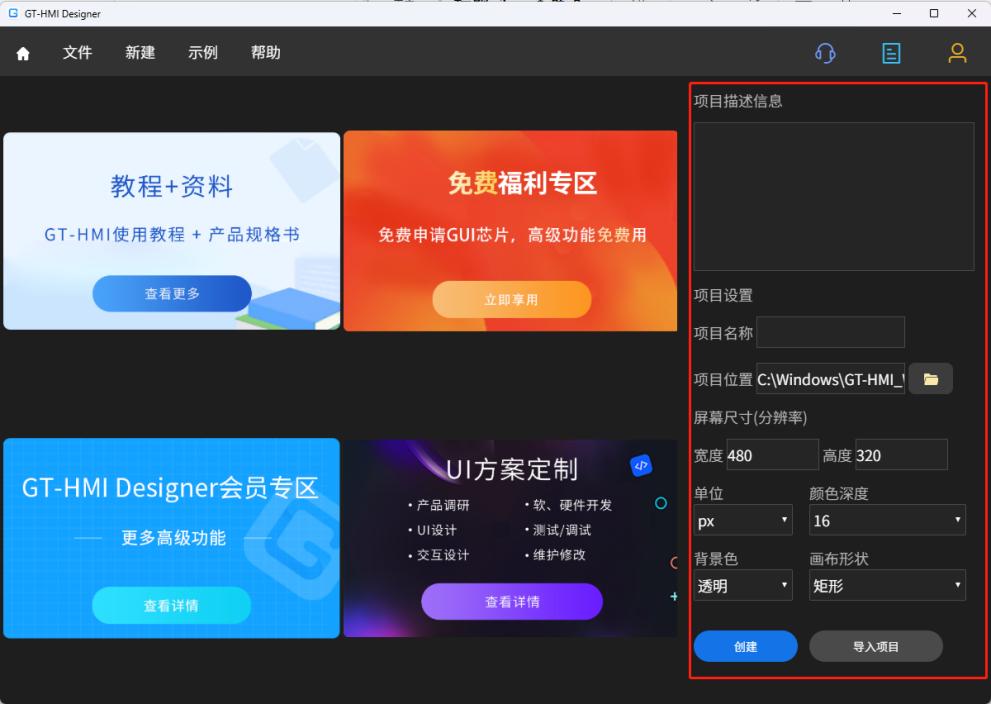 main interface create project
2.1.2 文件界面
点击文件选项卡,选择打开文件进入选择文件的界面。在此界面下,您可以查看并打开曾经创建的项目,也可以点击打开导入从其他地方获得的GT-HMI工程。
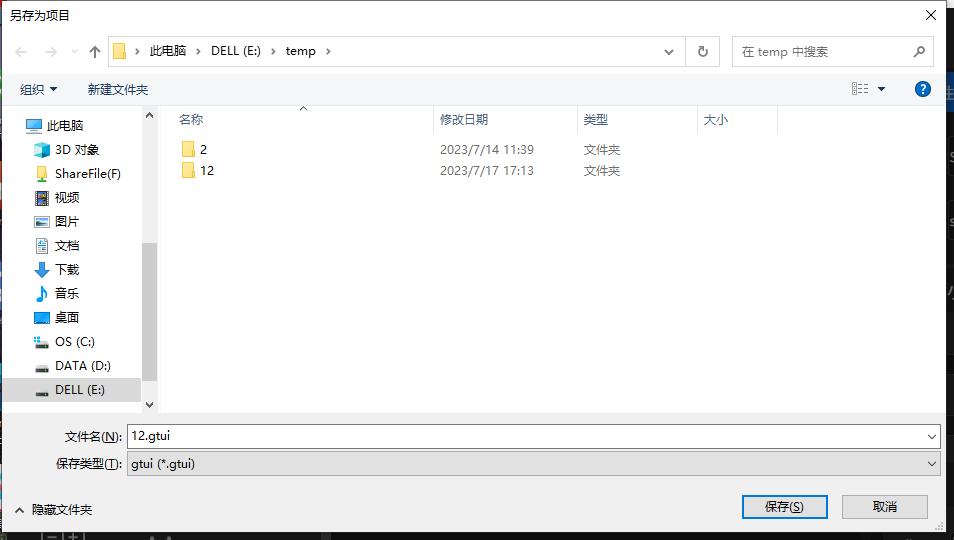
点击保存则保存当前工程的修改。点击另存为则弹出另存为界面,选择保存路径后单击保存即可将工程另存为到新的路径,软件会自动切换到新路径下的工程。
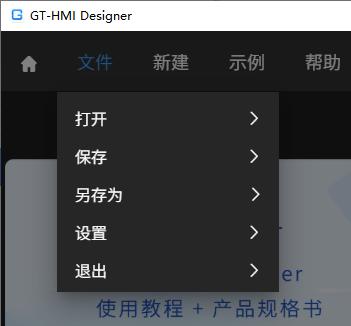 file tab
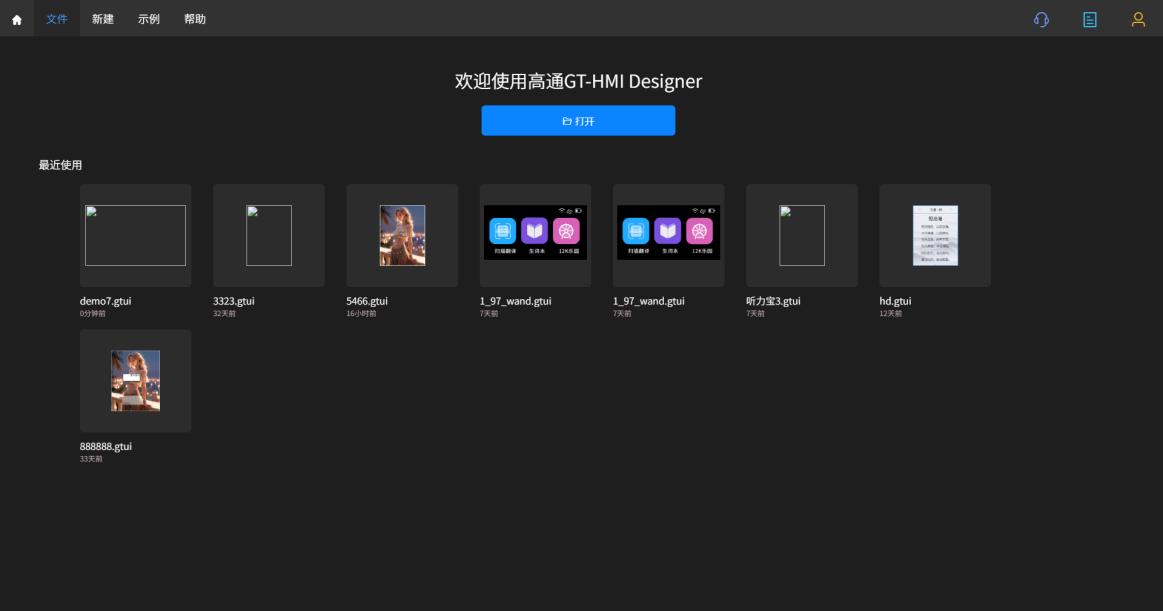 open project dialog
 save as dialog
2.1.3 示例界面
点击GT-HMI Designer软件左上角的示例选项卡,可以进入示例界面。在示例界面你可以点击任意示例打开浏览。
注意:为防止示例工程被误修改无法还原,您不能直接进行仿真编译,您对示例进行的修改不会被保存。您需要另存为到其他路径后,修改和仿真编译才有效。
点击设置则可以修改当前工程画布的宽度、高度、颜色位深、屏幕的显示方向以及查看工程所在路径。需要注意,修改工程屏幕显示方向后,仅对HMI开发版有效。点击退出则退出关闭软件。
 project settings dialog
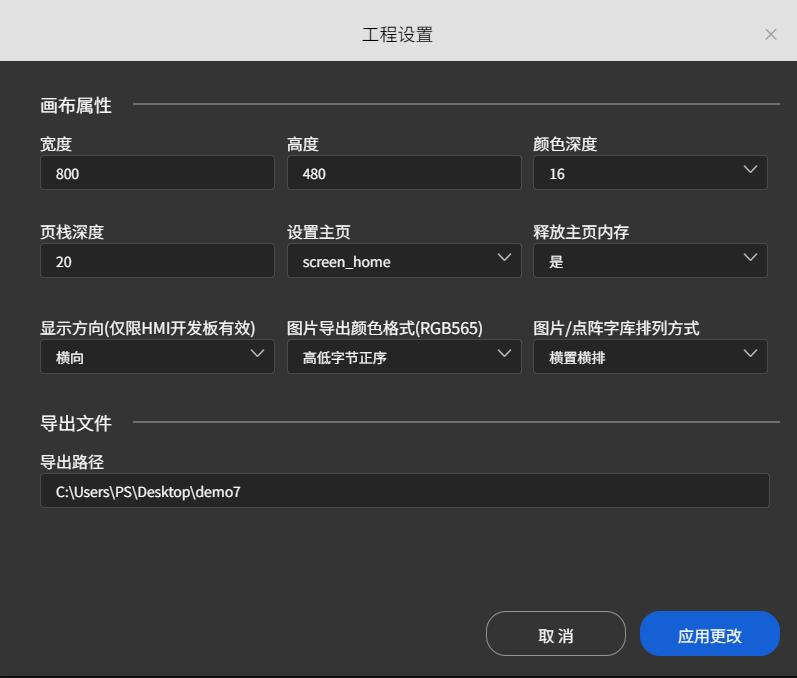 project settings screen
 examples tab
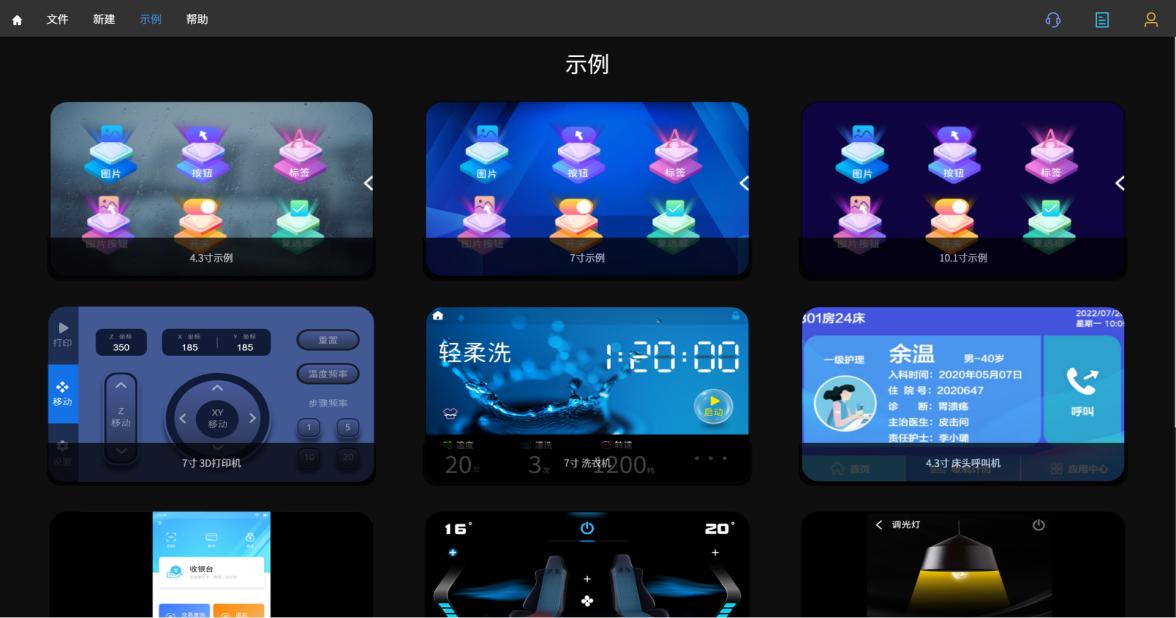 example project display
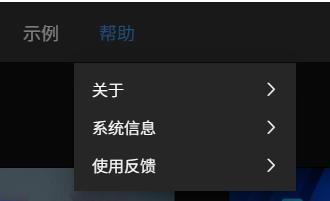 help tab
2.1.4 帮助界面
点击帮助选项卡,查看GT-HMI Designer的相关信息。软件使用过程中如遇bug,或者对本软件有更好的改善建议,可以提交使用反馈给到我司。
examples tab
example project display
help tab