

2. GT-HMI Designer 操作指南
2.2 软件功能部件介绍
2.2.1 图层
点击软件左侧的图层选项卡,查看并选中当前项目中存在的每一个屏幕控件以及这些屏幕控件下的所有元件。图层可设置透明度效果。在图层界面中点击某个元件,会在画布上自动切换到该元件所在的屏幕并选中该元件,方便对元件进行操控。
 layers tab
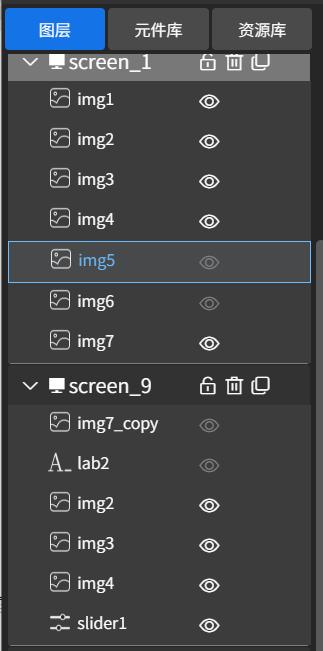 layers panel
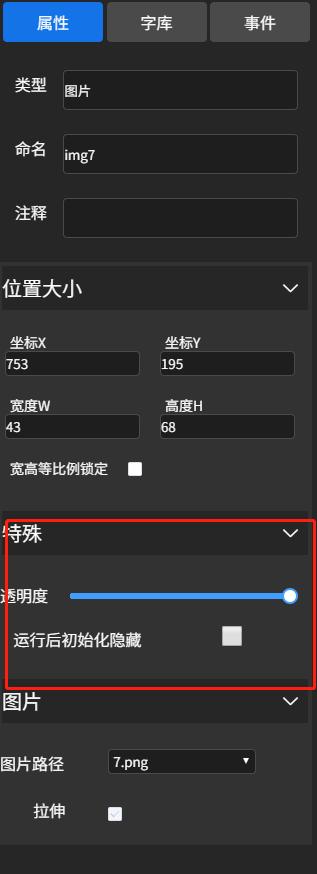 layers transparency
2.2.2 元件库
点击软件左侧的元件库选项卡,查看当前GT-HMI Designer支持的所有元件。在此界面下,选中需要添加的元件并将其拖动到画布上,即可在画布上显示的屏幕添加一个选中的元件。
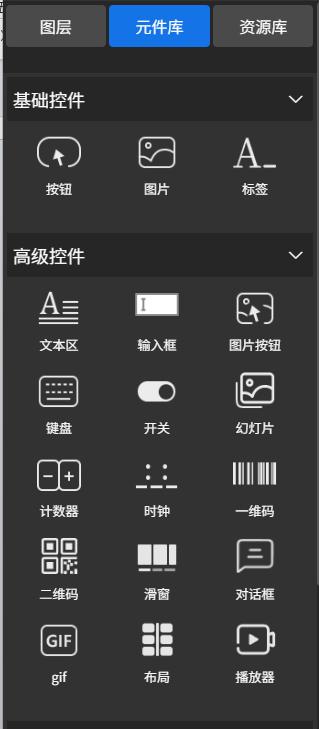 component library
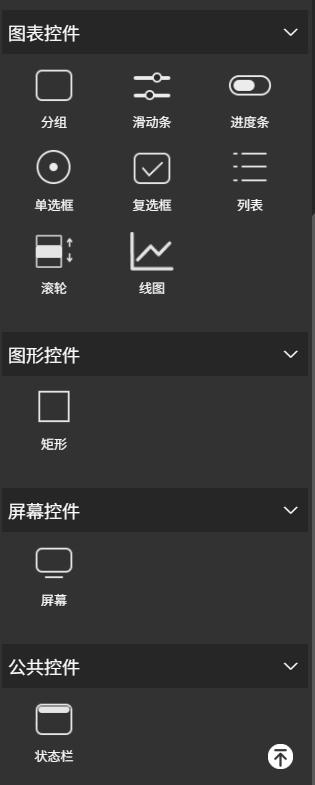 drag component to canvas
2.2.3 资源库
在资源库中,您可以查看并选择喜欢的素材导入到工程中,帮助您快速进行UI设计。资源库包含图标库、素材库和SVG库等多种资源。
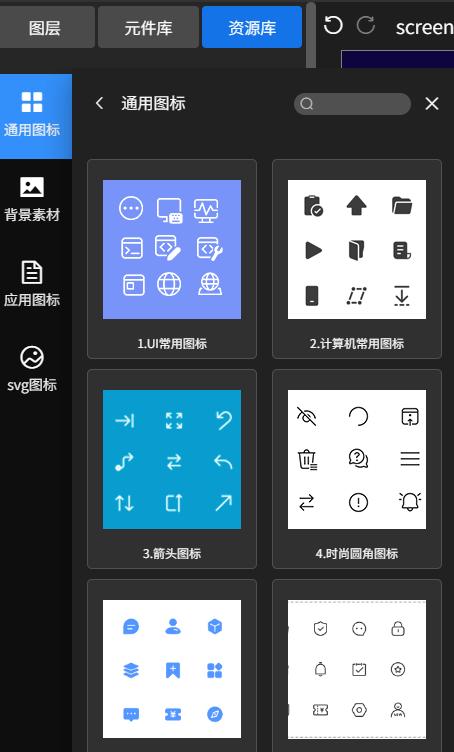 resource library panel
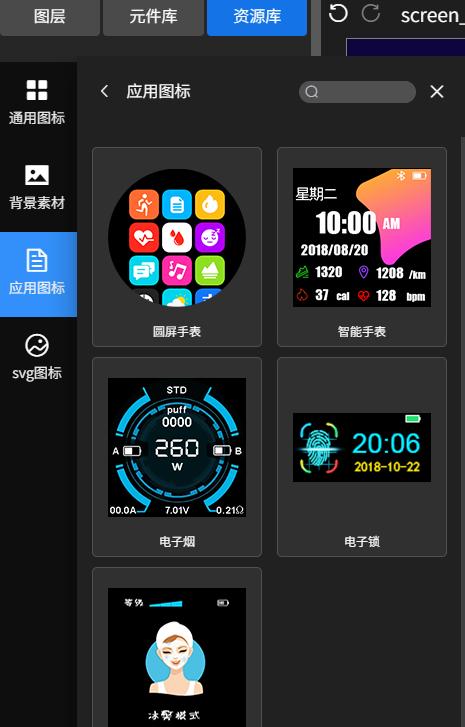 resource library icons
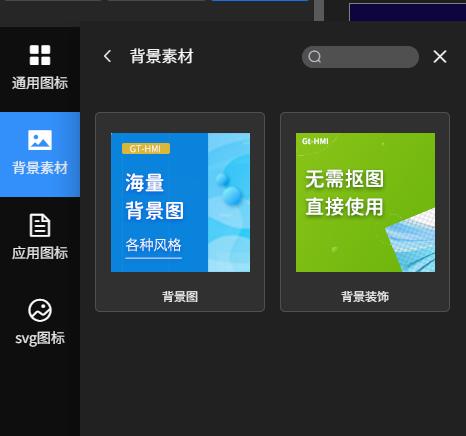 resource library materials
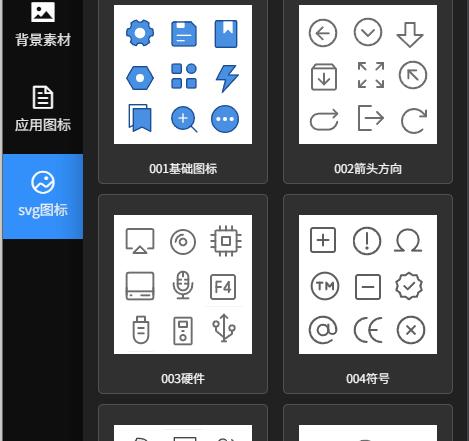 resource library svg
2.2.4 属性栏
在画布上选中一个元件后,点击软件右侧的属性选项卡,查看并更改该元件的属性。在属性栏下可以更改元件的属性,例如:命名、位置、大小、透明度等。注意:元件的命名不可带有中文和中文的标点符号;当勾选宽高等比例锁定时,调整宽度或高度的任意一项,另一项也将按比例进行调整。
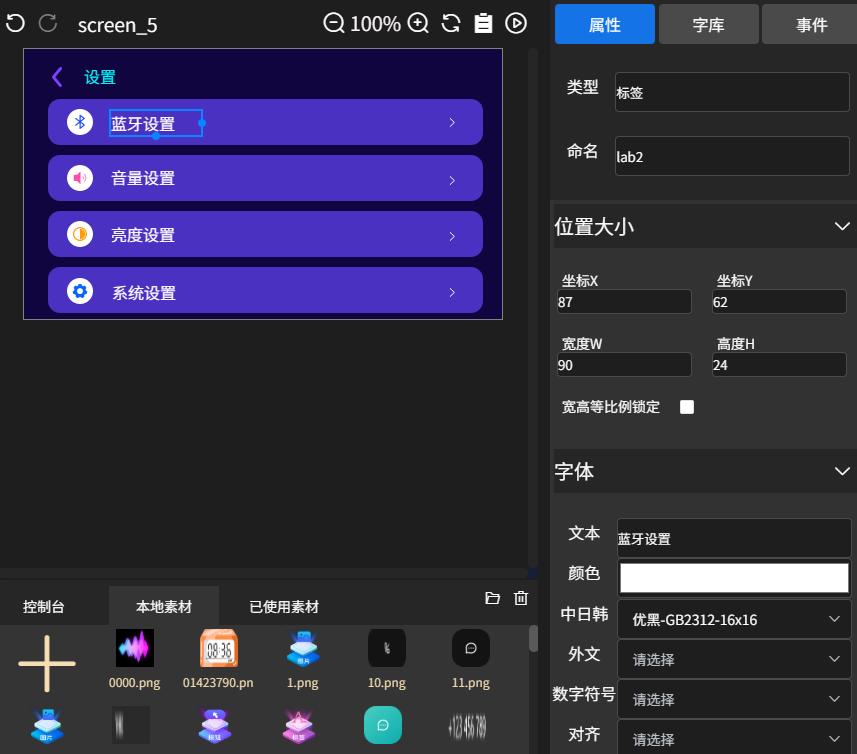 properties panel
2.2.5 字库栏
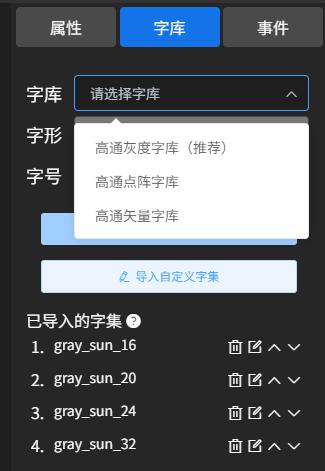
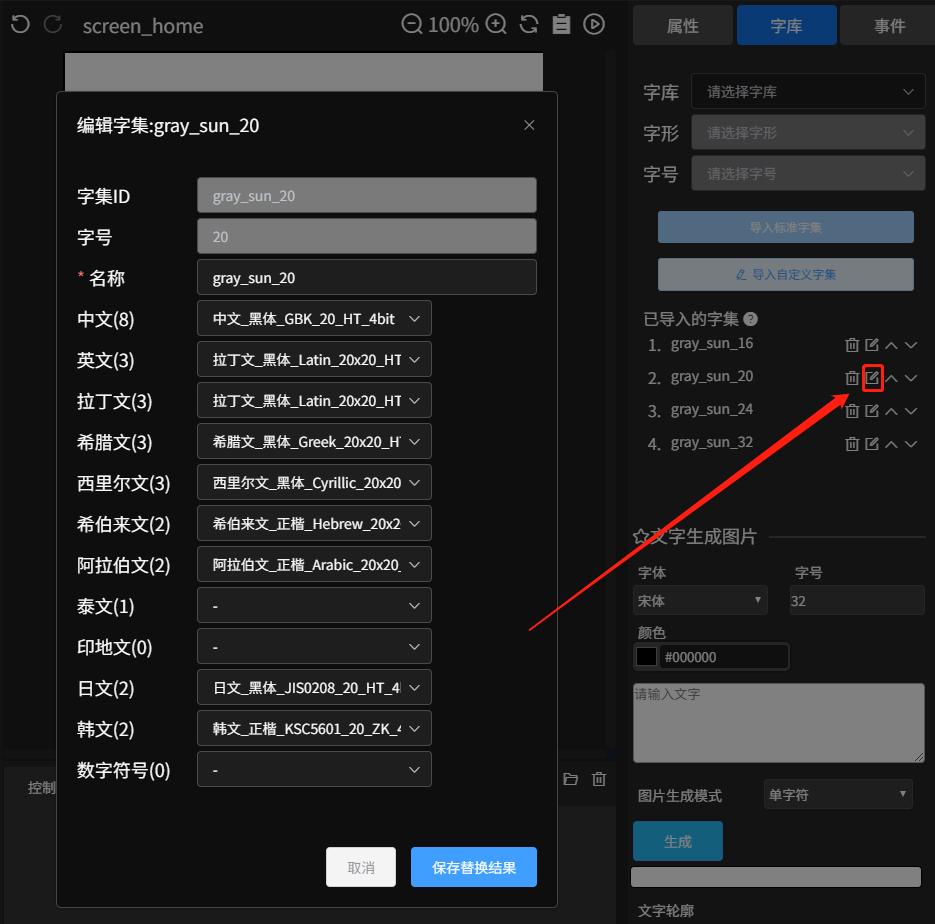
在软件右侧界面的字库栏,选择并添加需要的高通字库。在字库生成图片模块,可以选择自己电脑安装的字体生成图片导入到本地素材使用。高通字库类型可以选择:灰度字库、高通点阵字库、高通矢量字库。在高通字库已导入的字符集中可以同时选择多国语言。
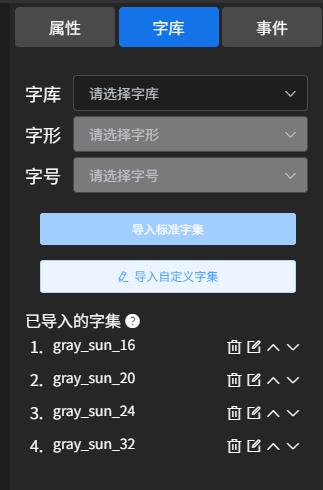 font library panel
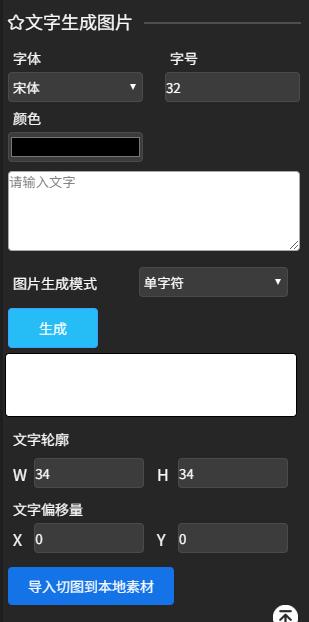 font library types
 font library selection
2.2.6 事件栏
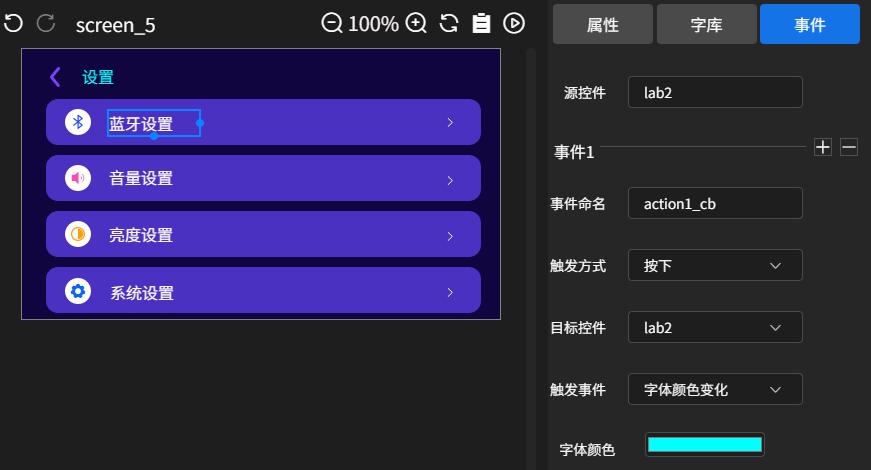
在画布上选中控件,点击软件右侧的事件选项卡,查看该控件已经添加的事件,也可以为该控件添加或删除事件。事件栏用于配置元件之间的交互事件,包括触发条件和目标动作。
 font library multilang
 multilang selection
2.2.7 画布
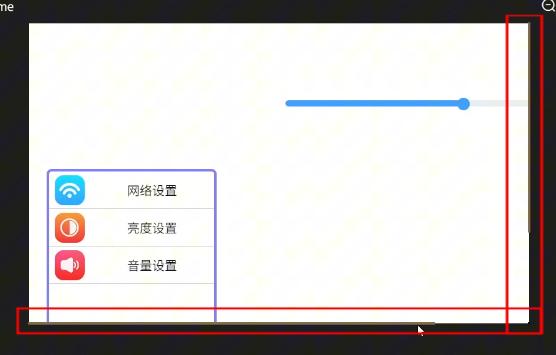
在设计界面的中间部分即为画布区域。在该区域下,可以实时预览画面的效果;也可以通过拖动更改画布中元件的位置,无需在属性栏中手动输入数据更改。当显示的内容超过画布区域时,画布周边会出现上下/左右黄色滑动条的提示,仿真时按住鼠标左键不放可上下/左右滚动画布查看全部内容。
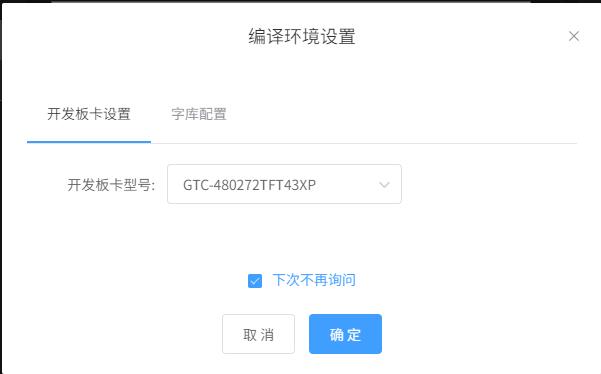
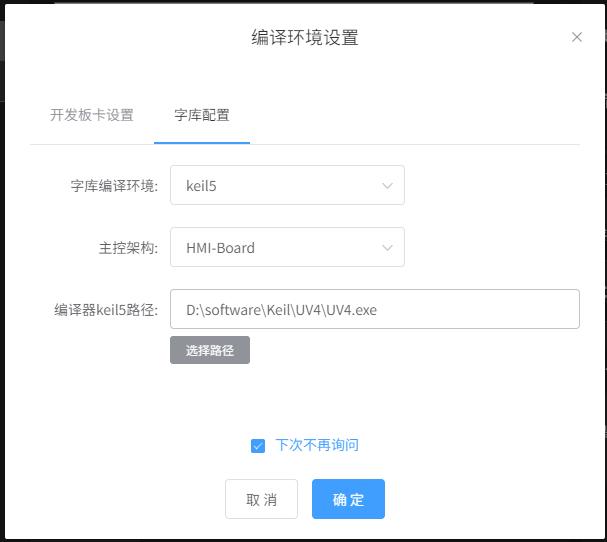
右上角的画布工具栏功能包括:画布缩放(缩小/放大/缩放级别显示)、清理项目代码、仿真运行按钮、编译环境设置按钮。
 canvas zoom out
 canvas zoom in
 canvas zoom level
 clean project code
 simulation run
 compile settings button
 compile settings dialog
 events panel
 canvas area
2.2.8 控制台
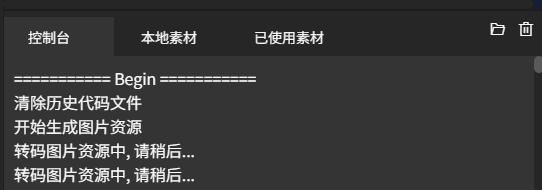
点击画布下方的控制台选项卡,查看当前项目的信息,如点击编译后的编译信息。当项目存在错误时,也会在控制台报错,帮助用户排查错误。
 compile settings note
 console panel
2.2.9 本地素材
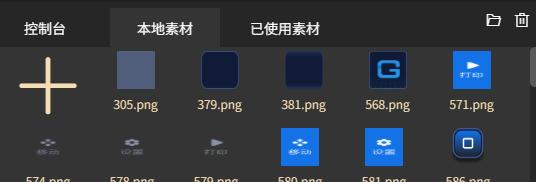
点击画布下方的本地素材选项卡,查看并添加本地的素材图片。点击左上角的添加按钮继续导入本地的图片素材;点击右上角的文件夹按钮打开项目所在文件夹;点击清空按钮直接清除全部的图片素材。点击某个素材选中,点击鼠标右键打开菜单可进行打开、删除(按住shift键可多选删除)、重命名等操作。
 local materials tab
 local materials add
 local materials folder
 local materials clear
 local materials context menu
2.2.10 已使用素材
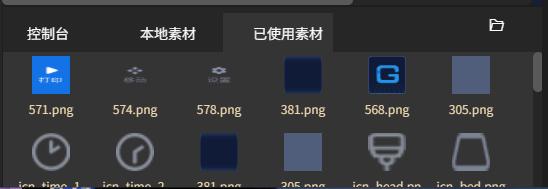
点击画布下方的已使用素材选项卡,查看当前项目已使用到的素材,方便整理清除本地素材中未使用到的素材,加快编译速度。
local materials tab
local materials add
local materials folder
local materials clear
local materials context menu
2.2.11 联系我们
点击软件右上方的联系我们选项卡,可以查看电话、邮箱及官方网址等联系方式。
 used materials tab
 contact us
2.2.12 GT-HMI 产品模块介绍
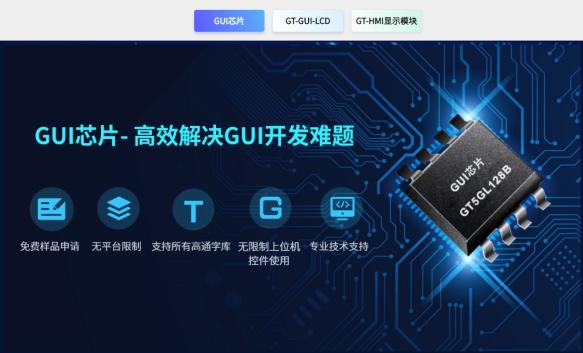
在GT-HMI Designer的界面右上角,产品模块介绍包含GUI芯片、GT-HMI显示模块和GT-GUI-LCD液晶模组。
注:使用高通GUI芯片、GT GUI-LCD、HMI模块其中任意一种产品,内含授权,可以免费使用高通HMI Designer所有功能。
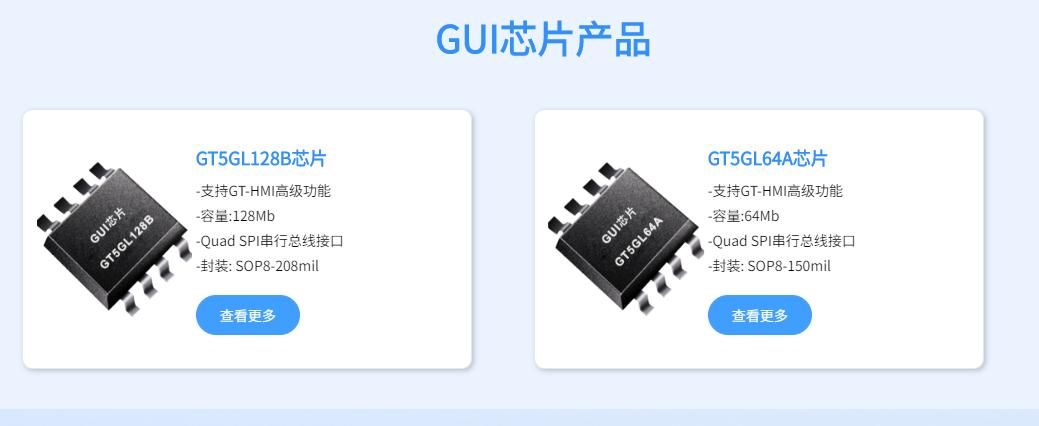
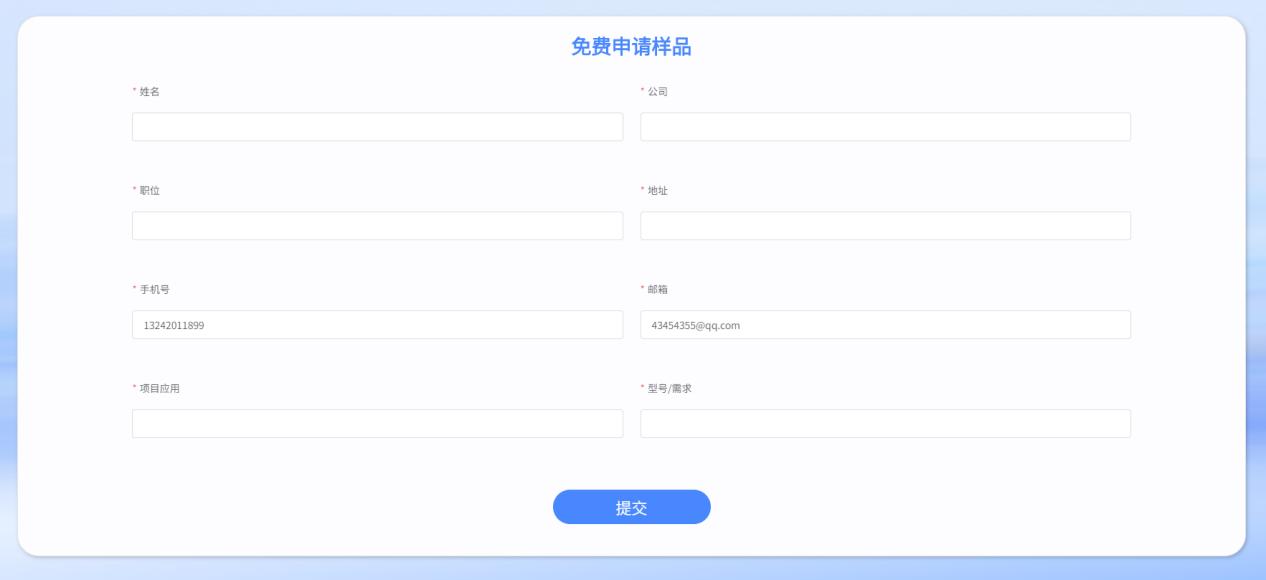
- GUI芯片:容量有128Mb、64Mb两种可选,封装支持SOP8-208mil、SOP8-150mil、DFN8-4X3mm。您可以在GT-HMI Designer中免费申请GUI芯片样品。GUI芯片需要与GT-HMI Designer软件代码生成功能配合使用,快速开发嵌入式交互图形界面,简化嵌入式开发步骤,实现低代码开发。
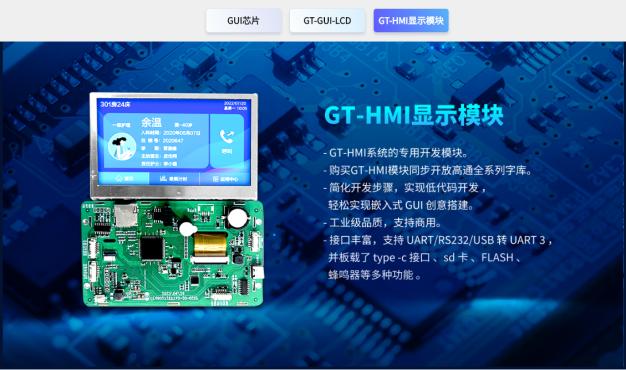
- GT-HMI模块:有4.0寸、4.3寸、7寸、10.1寸四款尺寸。选择需要的GT-HMI模块,编译后将直接生成Keil5工程,您可以使用Keil5 IDE软件打开编译并将其下载到GT-HMI模块中运行,无需再进行移植编译代码和下位机GT-HMI Engine引擎的操作。
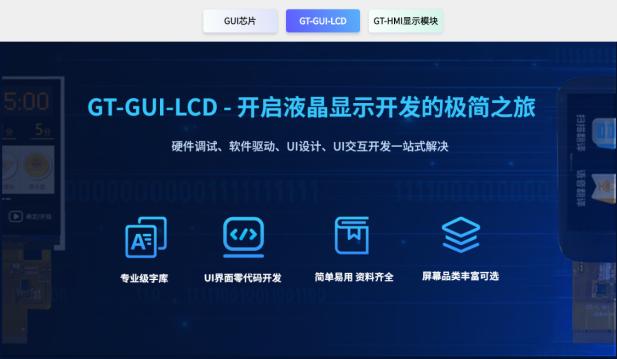
- GT-GUI-LCD液晶模组:有0.96、1.9、2.8、3.5四款尺寸,配合GUI-LCD开发板和GT-HMI Designer上位机设计界面使用,可以直接在移植好的示例工程上进行开发,也可以使用GT-GUI LCD模组配合客户自己的单片机进行开发。
 product modules
 gui chip product
 gui chip specs
 gui chip types
 gui chip apply
 gui chip free sample
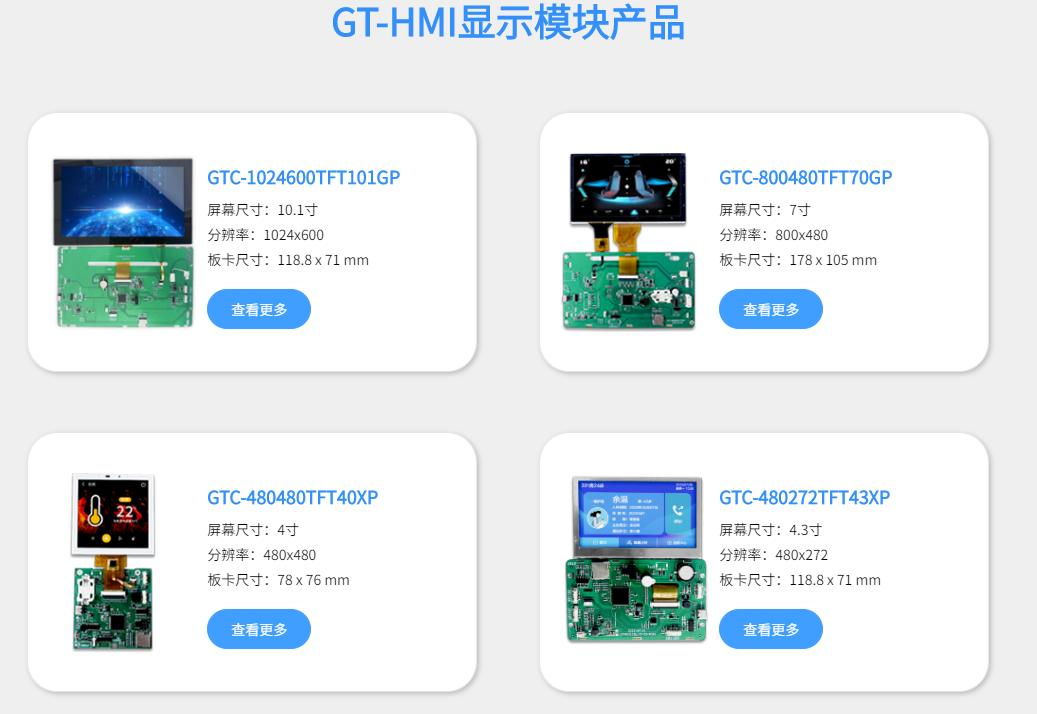 hmi module products
2.2.13 GT-HMI Designer 会员购买
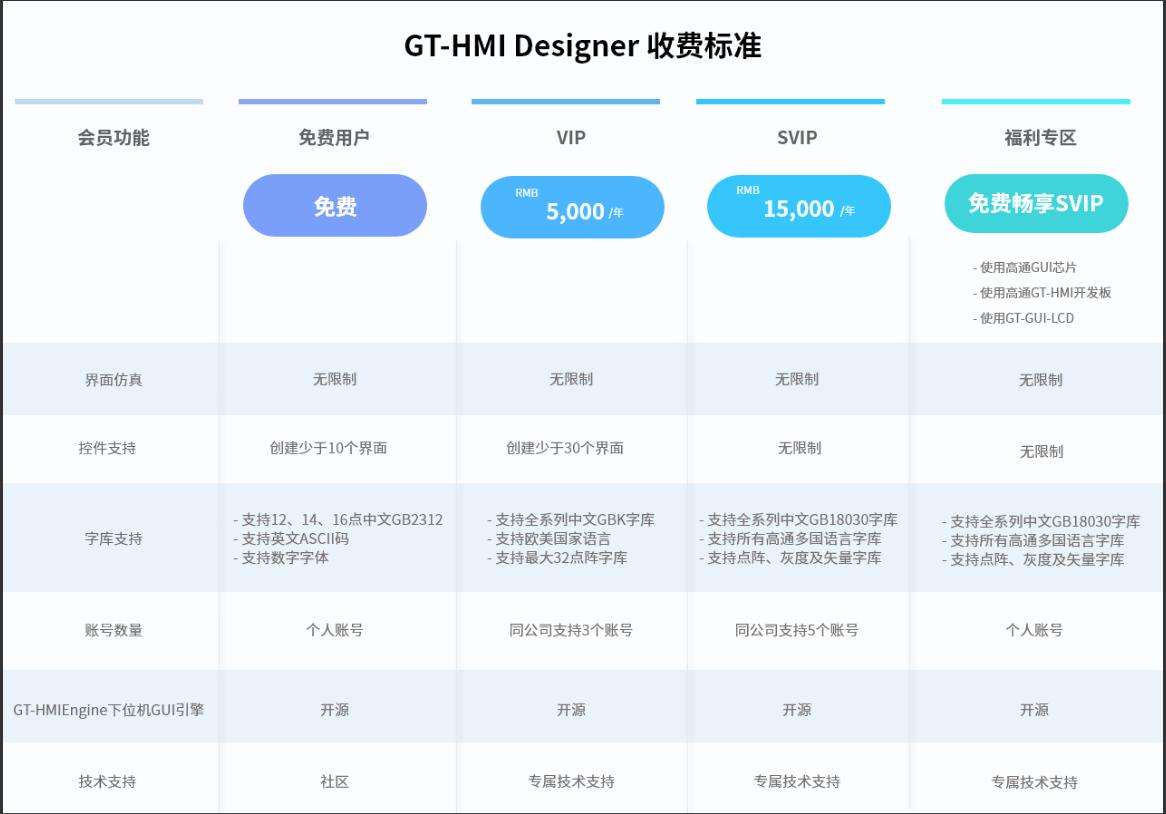
GT-HMI Designer提供基础功能免费使用,若需解锁更多高级功能(包括额外的高通版权字库),可通过购买VIP或SVIP会员服务来享受这些高级功能。在上位机仿真时,所有的字库都可以免费使用和预览效果,如果需要下载带有收费字库的程序,则需要联系我们购买GT-HMI Designer会员。
注:您也可以通过以下任一方式,可免费畅享SVIP权益:使用高通GUI芯片、使用高通GT-HMI开发板、使用GT-GUI-LCD。
如果需要购买GT-HMI Designer会员或者高通字库,点击右上角的联系我们按钮,可以根据以下方式联系到我们。
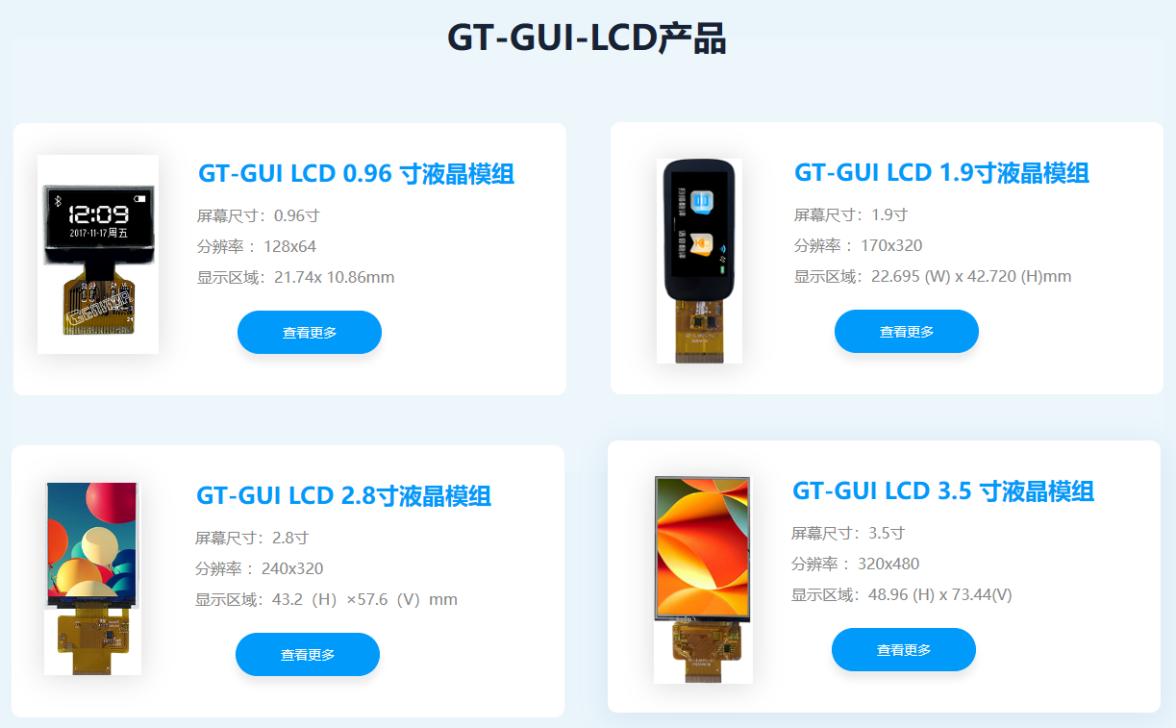 membership purchase
 membership purchase contact
 membership pricing
 membership features
2.2.14 用户信息完善
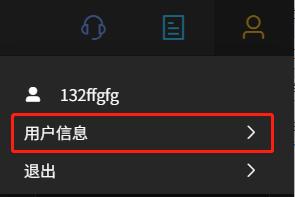
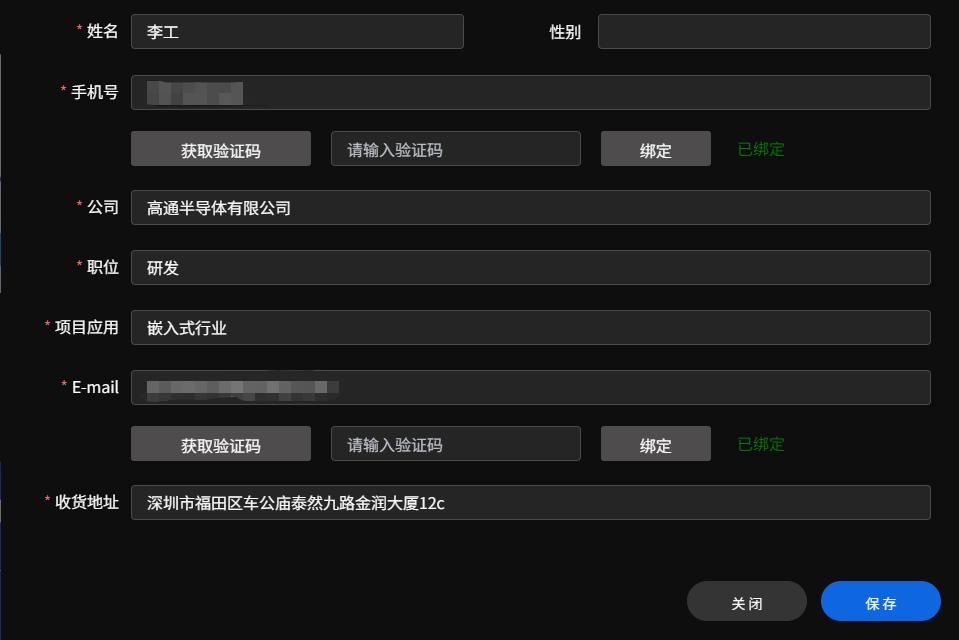
点击软件右上角用户图标,打开用户设置。点击用户信息,打开用户信息界面。您可以在此界面完善手机号、邮箱以及收货地址等用户信息。点击退出则退出当前登录账号。
 user icon
 user info panel
2.2.15 会员子账号的绑定/解绑
VIP会员可同时绑定3个子账号,SVIP会员可同时绑定5个子账号。
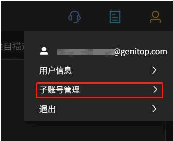
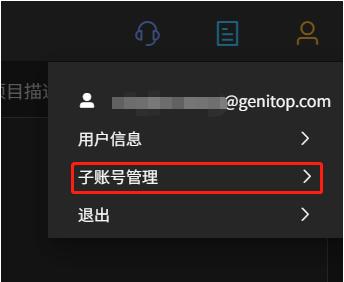
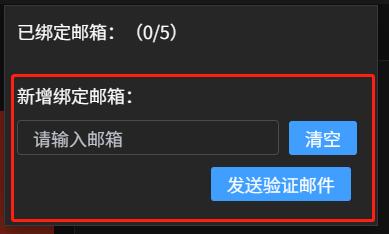
- 会员子账号绑定:登录主账号,进入用户的子账号管理中,输入需要绑定的邮箱进行绑定。
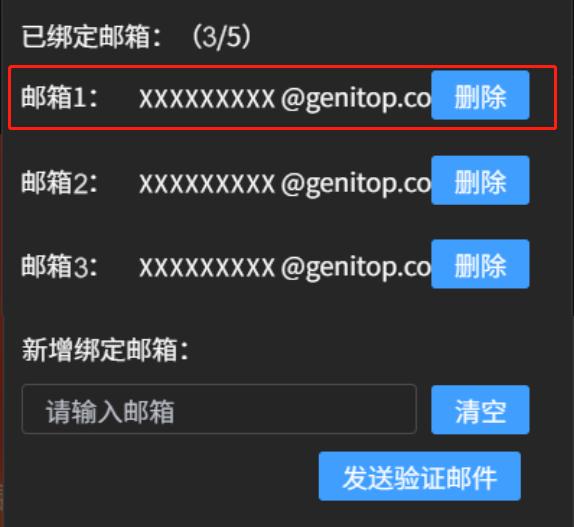
- 会员子账号解绑:登录主账号,进入用户的子账号管理中,选择需要解绑的邮箱进行删除,即可解绑。或者登录子账号,进入用户信息界面,点击解绑按钮。
 sub account management
 sub account bind
 sub account unbind
 sub account self unbind