

5. 软件使用示例
5.1 工程制作示例
上位机工程制作可参考7寸屏工程制作的演示说明如下。我们选用示例界面中的7寸示例来说明过程。
首先打开7寸示例工程,可以看到该示例中使用并展示了多种控件的使用和交互方法。在点击仿真运行前,需要先另存为到其它路径。
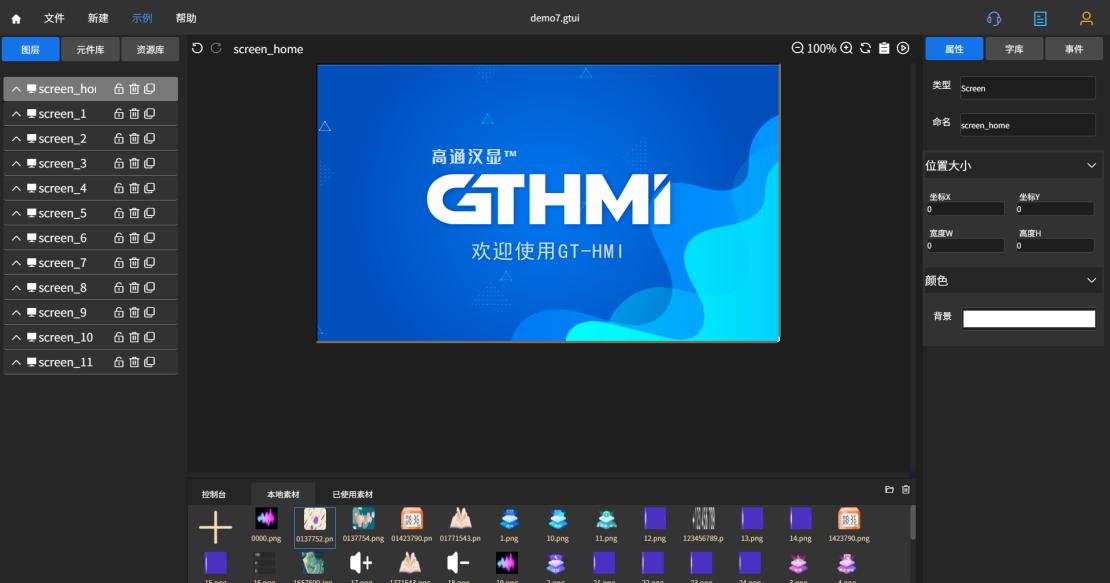 example 7inch project
 example components
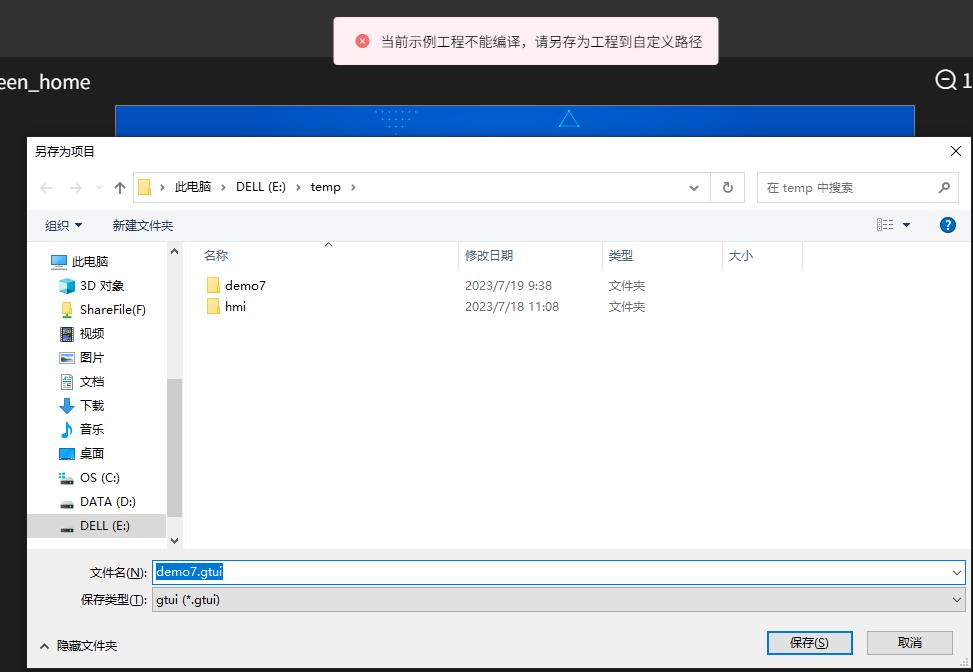 example save as
5.2 工程移植示例
在上位机制作完工程,需要移植到板子上运行,移植分为两步:移植程序代码和移植资源文件。
不勾选下次询问时,点击仿真会弹出编译环境设置,参考2.2.7画布设置好使用7寸GT-HMI模块和Keil5编译。
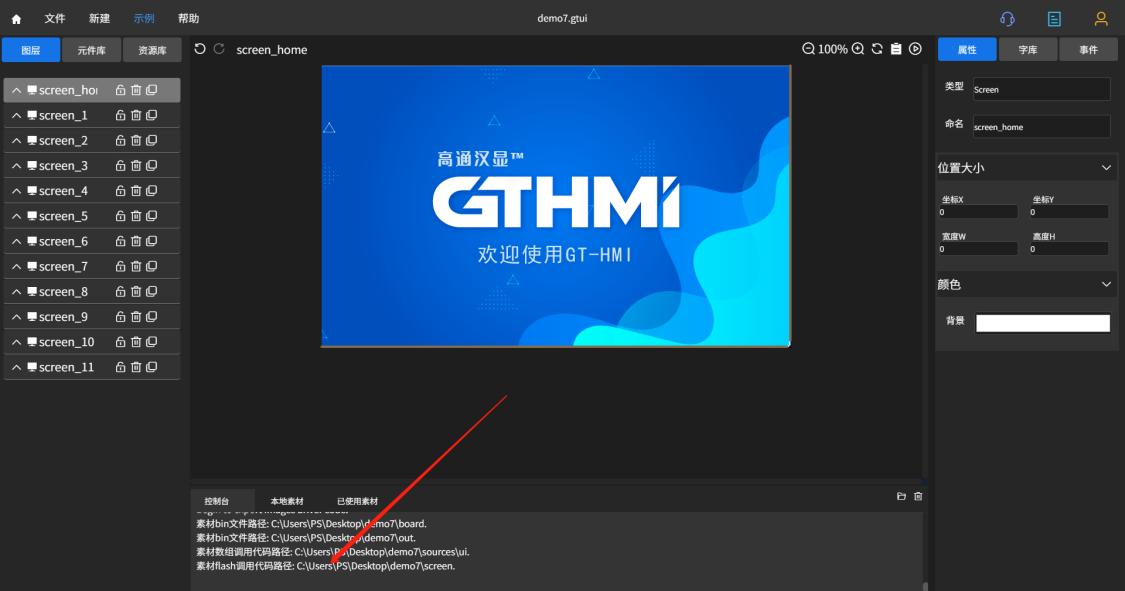
仿真完成后,软件控制台打印出仿真编译产物的路径信息。打开工程目录可以看到多个子文件夹:
- board文件夹:提供给GT-HMI模块使用的资源文件(包括生成的素材bin文件、图片排布顺序以及字库调用库等)
- out文件夹:提供给非GT-HMI模块使用的资源文件
- Keil5文件夹:编译自动生成的对应GT-HMI模块Keil工程
- screen文件夹:工程各页面的调用代码
- sources文件夹:图片素材及图片的数组调用代码
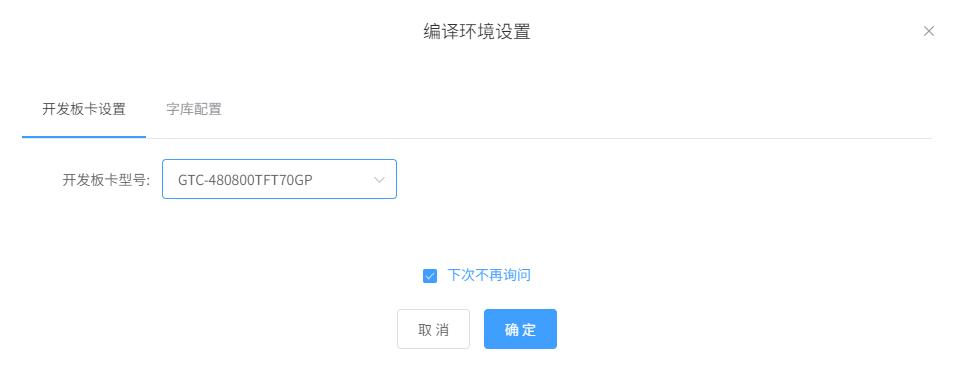 compile settings 7inch
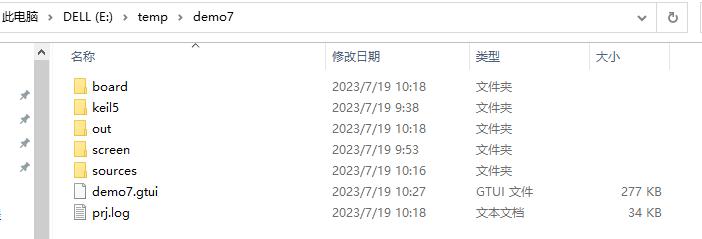 compile output path
 project folder structure
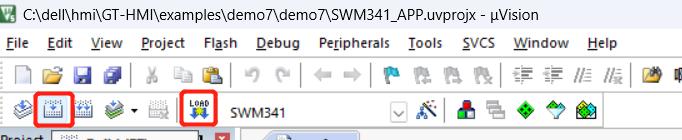
移植代码:使用7寸GT-HMI模块直接打开Keil5文件夹中的工程使用即可。非GT-HMI模块则需要将out和screen文件中的代码移植到自身工程中,移植方式请参考下位机GT-HMI Engine用户手册第五、第六章的内容。编译完成后使用J-LINK与模块板子相连,点击下载按钮将程序代码下载到板子中。
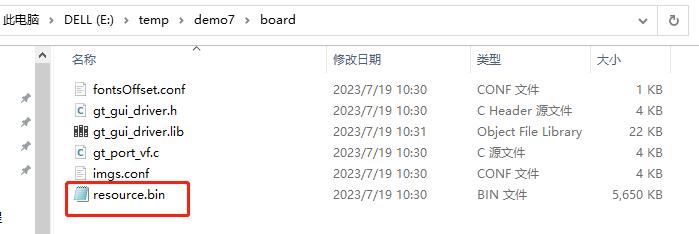
移植资源文件:打开board文件夹中的resource.bin资源文件(使用非GT-HMI模块时请使用out文件夹中的resource.bin),使用烧录器将其烧录到板子上的flash中,烧录时需要按住板子上的reset按键。
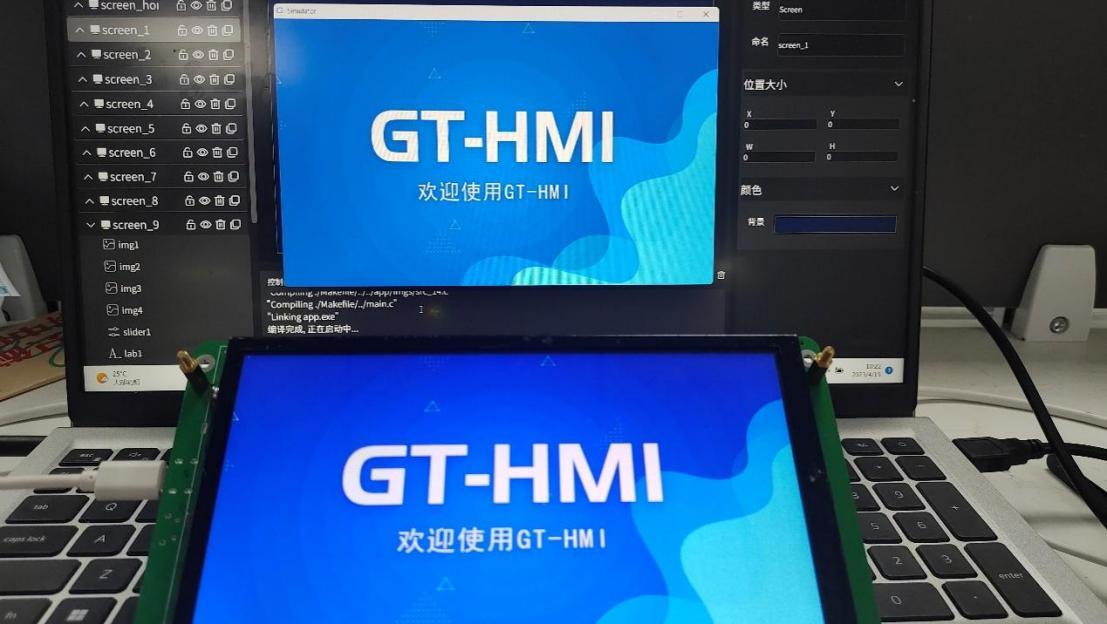
板子的烧录端口及烧录过程参见各模块使用手册。烧录完成后即可在板子上运行。
 keil compile download
 burn resource