

3. 元件介绍
3.24 矩形
矩形控件为图形控件之一。该控件可以在屏幕上放置一个矩形区域,并支持填充与否、圆角弧度、边框粗细、边框颜色等样式修改。
可更改的样式属性:
- 宽度高度:通过更改宽度高度属性或拖动边缘调整矩形控件大小
- 坐标:通过定义不同的XY值或键盘↑↓←→键来调整控件位置
- 透明度:更改矩形的透明度
- 是否填充:该属性决定矩形控件是否有填充的颜色
- 圆角半径:该属性决定矩形四角的圆角弧度(宽高相等的矩形控件圆角半径设置为100可以得到一个圆形)
- 边框宽度:当矩形设置为不填充时,该值决定了矩形边框的宽度
- 颜色:当矩形选择填充时为背景颜色,当不填充时该属性为边框颜色
- 隐藏:可以在画布中隐藏/显示元件
 rectangle component
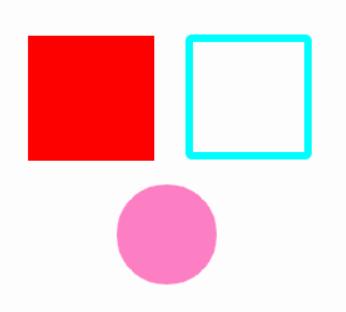 rectangle styles
 screen component
3.25 屏幕
屏幕控件为屏幕控件之一,是所有其他控件的基础。一个GT-HMI项目中至少需要存在一个屏幕控件。当只剩下最后一个屏幕控件时,该屏幕控件无法被删除。程序运行时会从图层最上层的一个屏幕控件开始运行。
屏幕支持添加事件动画效果,以帮助提升用户体验和界面的视觉吸引力。添加事件动画效果可设置触发方式和触发事件:
触发方式(用于屏幕间平滑过渡的动态效果,共4种方式):
- 水平滑动、垂直滑动、淡入淡出、无动画
触发事件:
- 加载屏幕:该事件会保存当前屏幕的显示效果并切换显示到另一屏幕控件
- 返回所设置页栈:允许用户定义页面回退的动画效果,通过设定返回步数来控制回退的屏幕层级
如果需要切换屏幕显示,则需要通过事件来加载屏幕。
rectangle component
rectangle styles
screen component
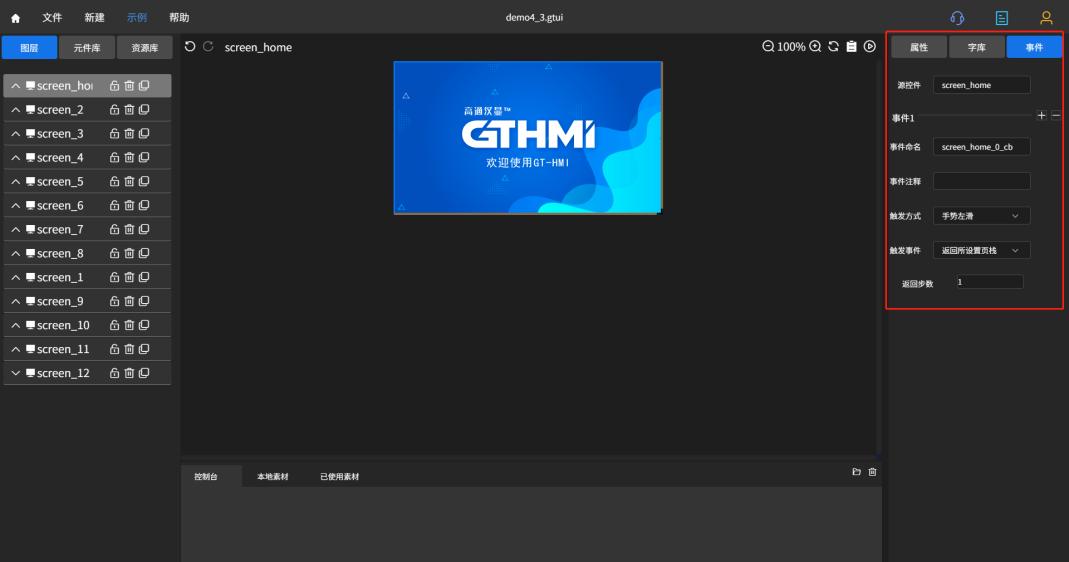 screen animation
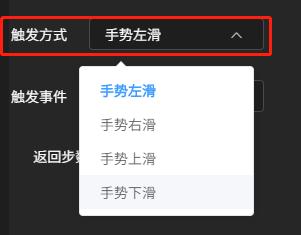 screen transition
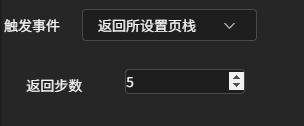 screen animation settings
3.26 对话框(二)
对话框为高级控件之一,可以用于按钮弹出的对话框使用。
可更改的样式属性:
- 宽度高度:通过定义不同的宽度高度或拖动边缘调整对话框大小
- 坐标:通过定义不同的XY值或键盘↑↓←→键来调整控件位置
- 透明度:更改对话框显示的透明度
- 隐藏:可以在画布中隐藏/显示元件
- 背景:修改对话框的背景颜色
- 关闭按钮:在对话框右上角显示/隐藏关闭按钮
- 边框颜色:任意修改对话框的边框颜色
- 边框宽度:任意修改对话框的边框大小
- 边框圆角:任意修改对话框的圆角大小
 dialog component v2
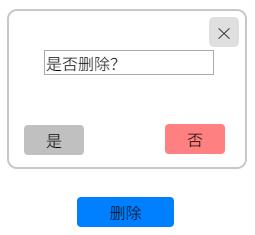 dialog properties
 status bar component
3.27 状态栏
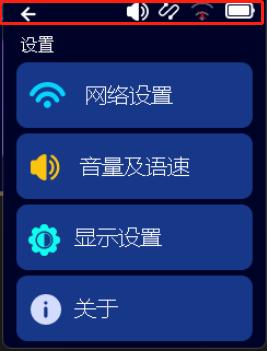
状态栏为公共控件,是所有屏幕共有部分。状态栏位于屏幕顶部显示的区域,用于展示设备的各种状态信息和快捷操作选项。
可更改的样式属性:
- 高度:通过定义不同的高度或拖动边缘调整状态栏的高度(宽度自动生成,坐标XY值默认为(0,0))
- 字体颜色:修改状态栏上显示的文本的字体颜色
- 字体:修改状态栏上文本内容使用的字体
- 背景:修改状态栏的背景颜色
- 透明度:更改状态栏的透明度
- 项内元素宽度比例:状态栏分为三个显示区域(左区域、标题、右区域),可以通过修改各区域数值调整宽度比例
- 左区域元素:通过添加/删除按钮或文本来配置左区域内容
- 右区域元素:通过添加/删除按钮或文本来配置右区域内容
- 是否显示状态栏背景:隐藏/显示状态栏背景
- 对应屏幕内是否显示状态栏:选中需要显示状态栏的屏幕进行显示
dialog component v2
dialog properties
status bar component
 status bar settings
 status bar display
3.28 布局
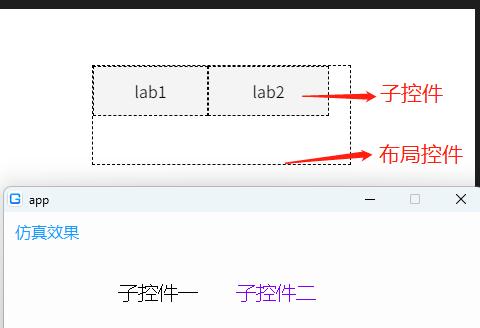
布局为高级控件之一,用于自动对齐和排版画布内的子控件。
可更改的样式属性:
- 宽度高度:通过定义不同的宽度高度或拖动边缘调整布局框大小
- 坐标:通过定义不同的XY值或键盘↑↓←→键来调整控件位置
- 所属布局:可以添加所属的子控件
- 透明度:更改布局控件在画布中显示的透明度
- 隐藏:可以在画布中隐藏/显示元件
- 主轴方向:水平向右(默认)、水平向左、垂直向下、垂直向上
- 主轴对齐方式:起始对齐(左对齐)、结束对齐(右对齐)、居中对齐、等边距对齐、两端对齐、等间隔对齐
- 交叉轴对齐方式:顶部对齐、居中对齐、底部对齐
- 左右边距:修改控件之间的间距大小
- 控件实际范围:显示/隐藏布局控件的虚拟边框
- 子控件实际范围:显示/隐藏子控件的虚拟边框
注意:布局是一个虚拟控件,将其他控件添加进布局控件以实现弹性布局,加入布局的控件位置坐标将会失效。
 layout component
3.29 线图
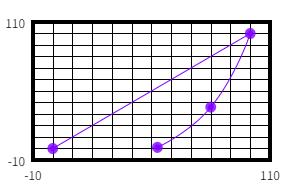
线图为图表控件之一,可以用于生成曲线图、柱状图、折线图、散点图。
可更改的样式属性:
- 宽度高度:通过定义不同的宽度高度或拖动边缘调整线图大小
- 坐标:通过定义不同的XY值或键盘↑↓←→键来调整控件位置
- 背景:修改线图的背景颜色
- 透明度:更改线图显示的透明度
- 隐藏:可以在画布中隐藏/显示元件
- 刷新:重新刷新生成线图
- 位置锁定:在画布中锁定/解锁线图
- 横坐标反转/纵坐标反转:将图表的沿X/Y轴方向反转
- 自适应最值:勾选后控件原点终点会根据实际坐标集数据自动调整
- 横坐标设置/纵坐标设置:设置原点值和终点值
- 边框线宽/颜色/透明度:修改图表的边框样式
- 水平跨度/垂直跨度:修改标尺网格的宽度/高度值
- 标尺线宽/颜色/透明度:修改标尺线的样式
- 新增线:添加/删除线类型(散点、折线、曲线、柱状图)、坐标集、线宽、颜色等
- 坐标集设置:添加/删除坐标集及坐标点
- 显示图钉:勾选之后显示折线的节点
 line chart component
 line chart display
 player component
3.30 播放器
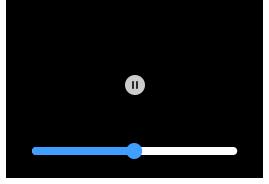
播放器控件属于高级控件之一。该控件在上位机屏幕上添加,在下位机实现视频播放/暂停、进度条等功能。
可更改的样式属性:
- 宽度高度:通过定义不同的宽度高度或拖动边缘调整播放器大小
- 坐标:通过定义不同的XY值或键盘↑↓←→键来调整控件位置
- 透明度:更改播放器的透明度
- 总时长:设置视频的总时长
- 当前进度:设置视频的当前播放时间
- 播放事件:设置视频的函数名和执行函数,设置在播放视频瞬间执行当前相关代码
- 进度条改变事件:设置进度条的函数名和执行函数,在拖动进度条时进度值变化执行相关代码
- 停止播放事件:设置视频播放暂停的函数名和执行函数
line chart display
player component
 player pc display
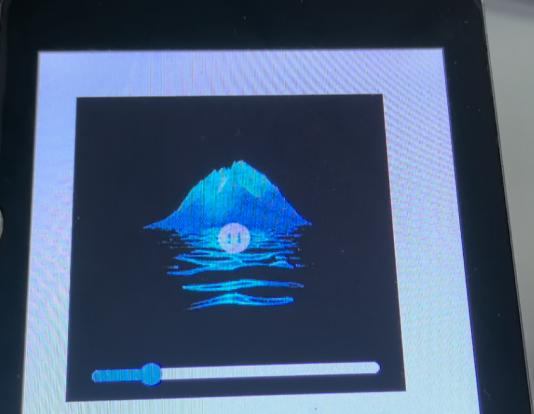 player embedded display
 dropdown component
 dropdown properties
3.31 下拉框
下拉框控件属于图表控件之一。该控件可以点击展开和隐藏选项列表,在列表中添加选项等功能。
可更改的样式属性:
- 宽度高度:通过定义不同的宽度高度或拖动边缘调整下拉框大小
- 坐标:通过定义不同的XY值或键盘↑↓←→键来调整控件位置
- 字体颜色:修改列表上显示的文本的字体颜色
- 字集:修改列表上文本内容使用的字体
- 对齐:对文字进行位置对齐调整,如居中、左对齐、右对齐等
- 字体风格:添加文字风格,如下划线、删除线、粗体、斜体
- 透明度:更改下拉框的透明度
- 选项高度:修改选项的高度值
- 添加item:往列表中添加item并可自定义文本内容
- 隐藏:可以在画布中隐藏/显示元件
player pc display
player embedded display
dropdown component
dropdown properties