

13. 示例
13.1 串口示例
13.1.1 串口驱动实现
GUI 可以支持使用串口来控制各个控件,实现串口屏的需求。若想实现用串口操作控件,需要先实现串口的正常收发。
13.1.2 协议制定
实现串口的正常收发之后,可以通过制定不同的通信协议来实现不同的人机交互效果。
下表为简单和复杂的两种协议制定示例:
简单协议示例
| 数据头 | 数据长度 | 功能选择 |
|---|---|---|
| 0xAA | 0x03 | 0x01:车载界面 |
| 0x02:洗衣机 | ||
| 0x03:3D 打印 |
复杂协议示例
| 字段 | 数据头 | 数据长度 | A/C 功能 | AUTO 功能 | 加湿功能 | 左座椅加热 | 右座椅加热 | 空气循环 | 左侧温度 | 右侧温度 | 风速 | 返回 | 校验位 |
|---|---|---|---|---|---|---|---|---|---|---|---|---|---|
| 值 | 0xAB | 0x13 | 0x01:打开 0x00:关闭 | 0x01:打开 0x00:关闭 | 0x01:打开 0x00:关闭 | 0x01:打开 0x00:关闭 | 0x01:打开 0x00:关闭 | 0x01:打开 0x00:关闭 | 数值 0x10~0x1E | 数值 0x10~0x1E | 数值 0x00~0x0A | 0x00:不返回 0x01:返回 | 0x00 |
对应 GUI 示例工程中的两个界面:
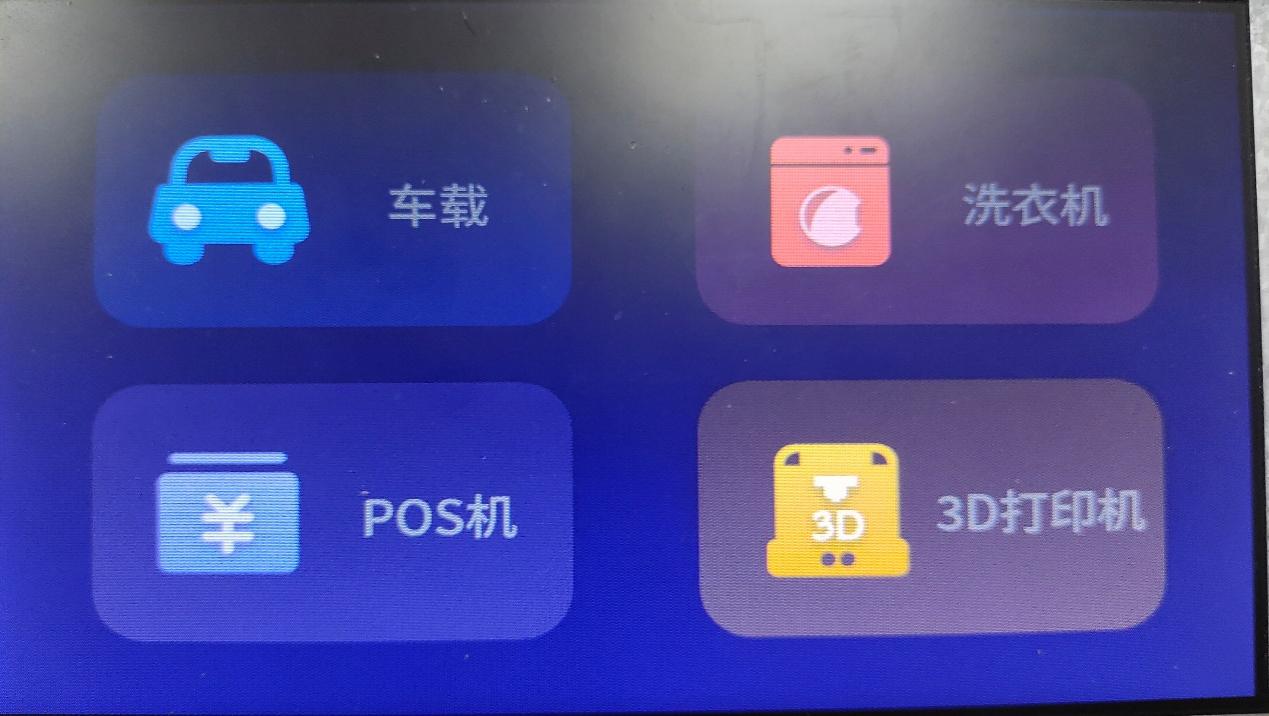
图8-3 GUI 示例界面(1)
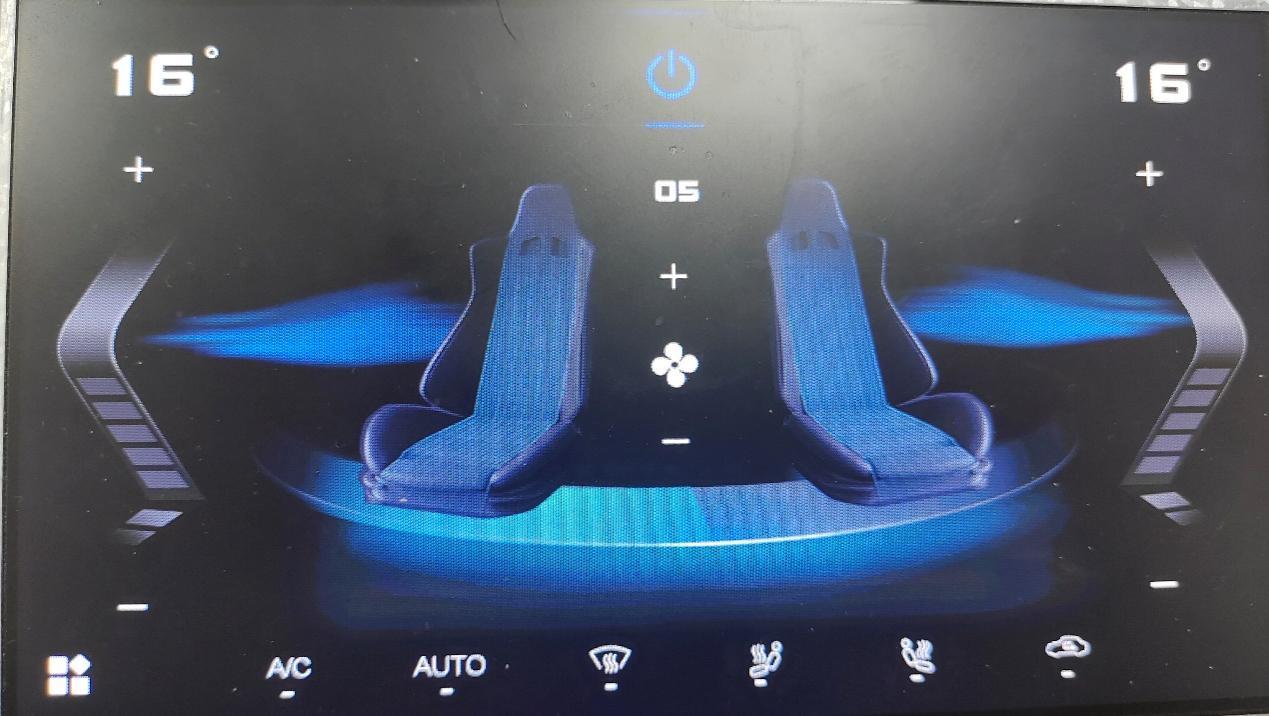
图8-4 GUI 示例界面(2)
13.1.3 解析协议并操作控件
之后只需要对应的 UI 界面实现对应的协议解析代码。通过解析不同的协议值,来改变显示的 UI 界面。
如图为车载界面协议解析示例:

图8-5 车载界面协议解析示例
在串口线程中读取到 0xAB 的数据头后将 13 个数据长度发送到解析函数:
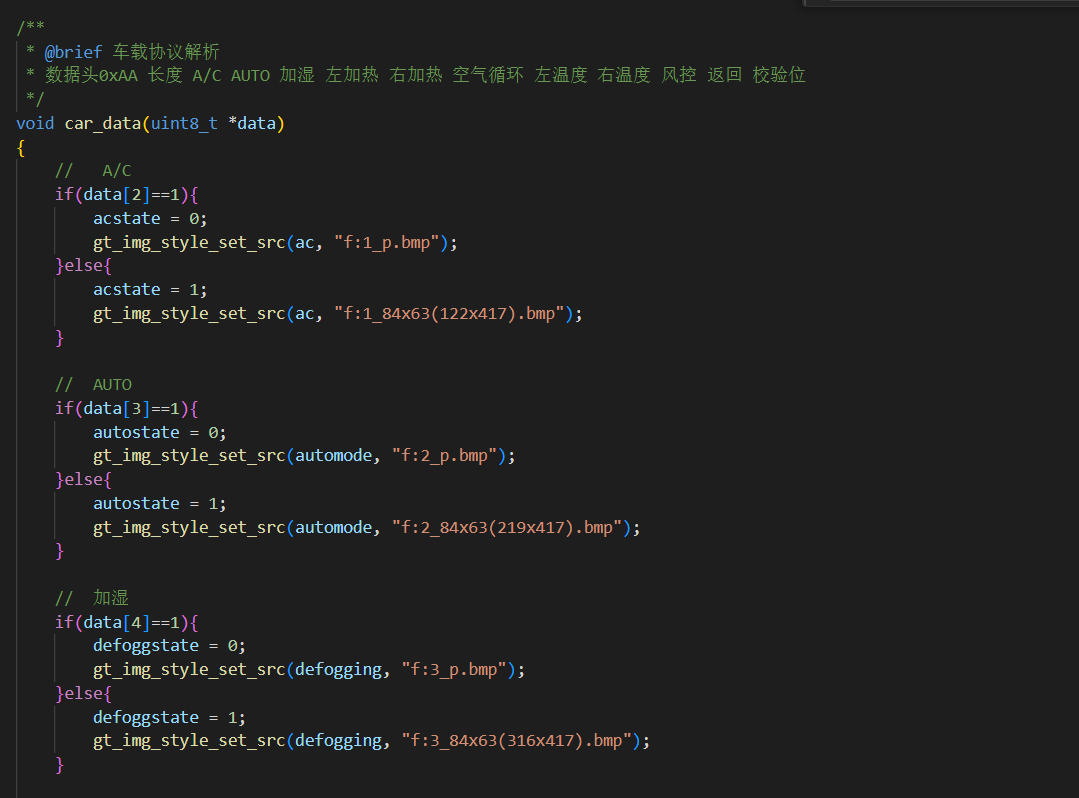
图8-6 串口线程读取数据头
在解析函数中对协议中每一位做不同的处理:
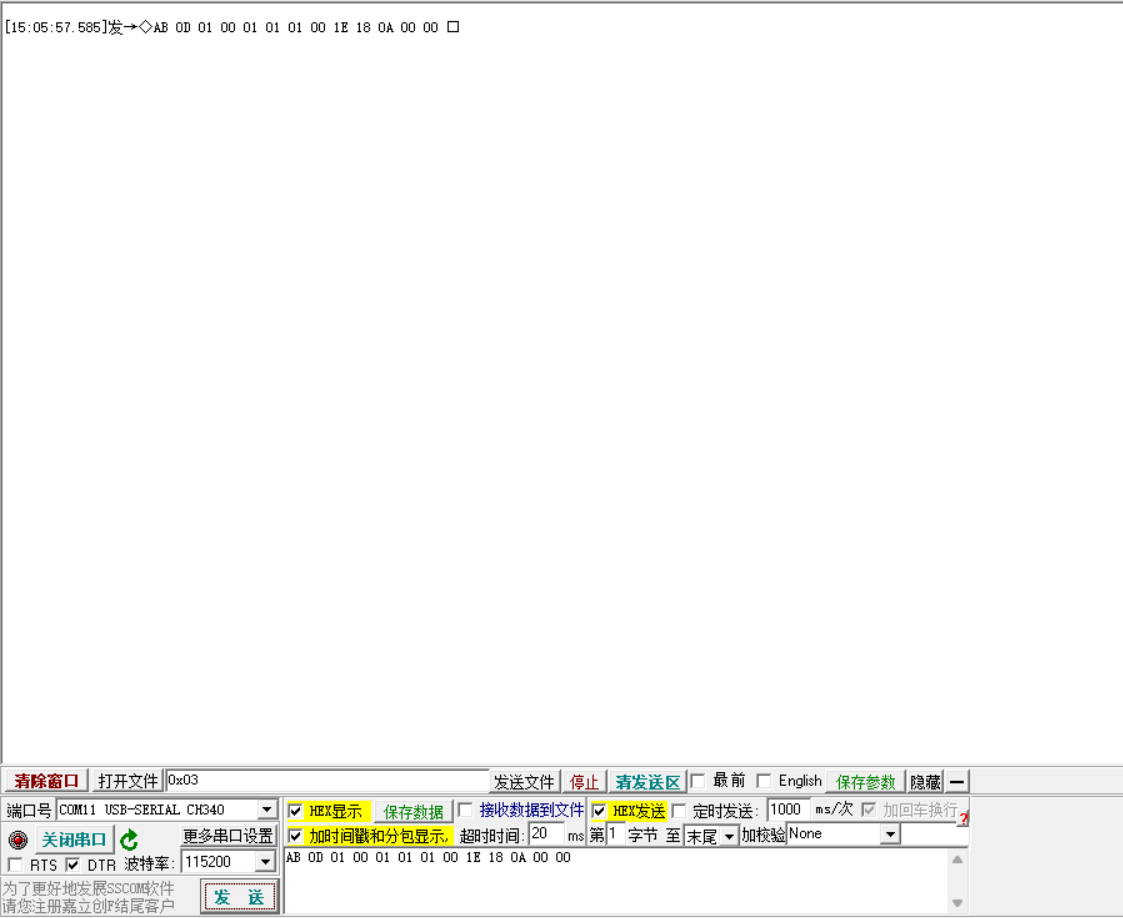
图8-7 协议解析函数
在示例中通过串口发送打开 AC、关闭 AUTO、打开加湿、左右座椅加热、左侧温度 30、右侧温度 24、风速为 10,不返回的一条通信协议。此时 UI 对协议做出反应:
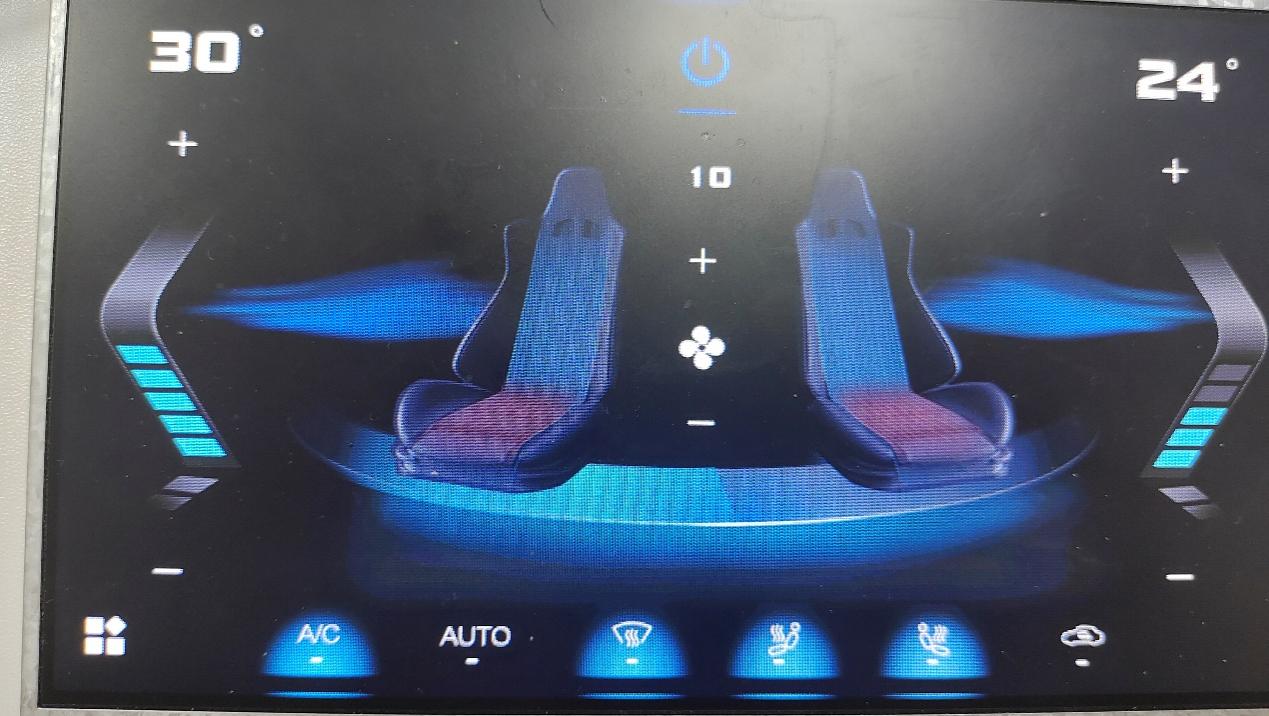
图8-8 UI 对协议的响应效果
GT_GUI 的协议支持用户自己定义并灵活实现。本例仅供参考。
13.2 示例使用注意事项
13.2.1 示例下载
打开 GT-HMI Designer 的软件,选择相应的示例工程打开,在进行仿真编译前另存为到自定义路径,务必设置好对应的编译环境板卡选项与字库配置,确保编译产物正确。
本章以 GT-HMI 7 寸模块演示,打开另存为的自定义工程路径,直接打开 keil5 文件夹中 board 文件夹内的 keil 工程,keil 软件没有 Pack 包支持时请登录华为云下载对应的 Pack 包安装。
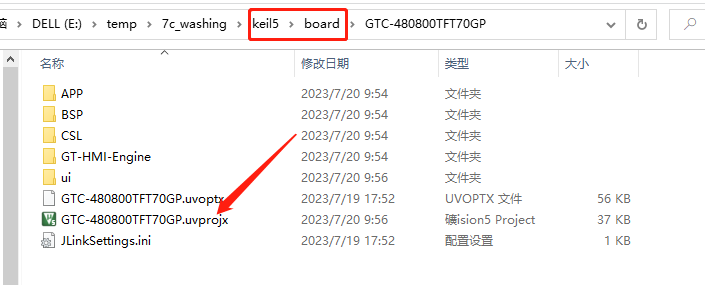
图8-9 打开 keil 工程
点击 keil 软件左边的编译按钮开始编译,编译完成后再点击右边的下载按钮功能,将示例代码下载到开发板当中,板子端口与烧录器连接请参考相应模块手册,下图为 7 寸模块板子的烧录器连接端口。
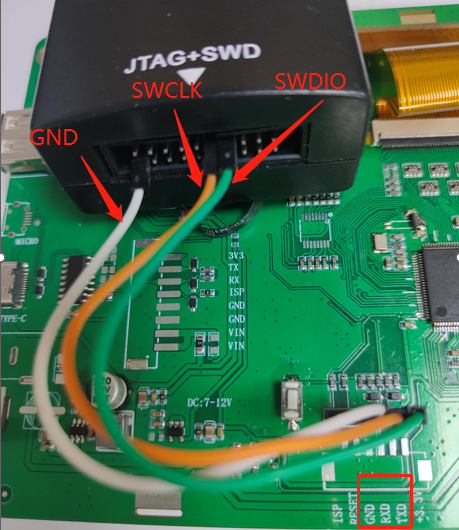
图8-10 编译并下载程序
之后连接烧录器与板子,打开烧录器软件,加载 board 文件夹中的资源 bin 文件,将其烧录到板子上的 flash 中,以下为 7 寸模块 flash 端口,连接转换线与烧录器的连接方式:
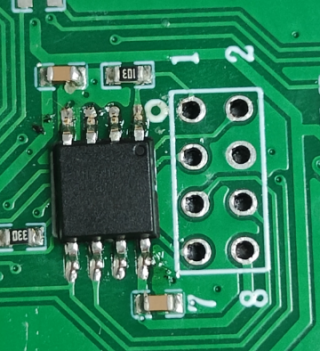
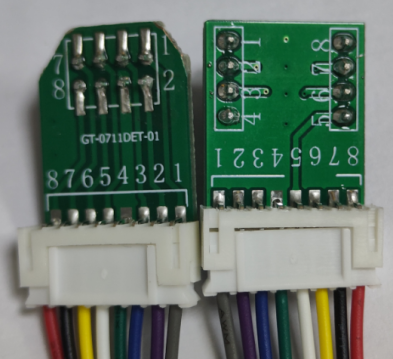
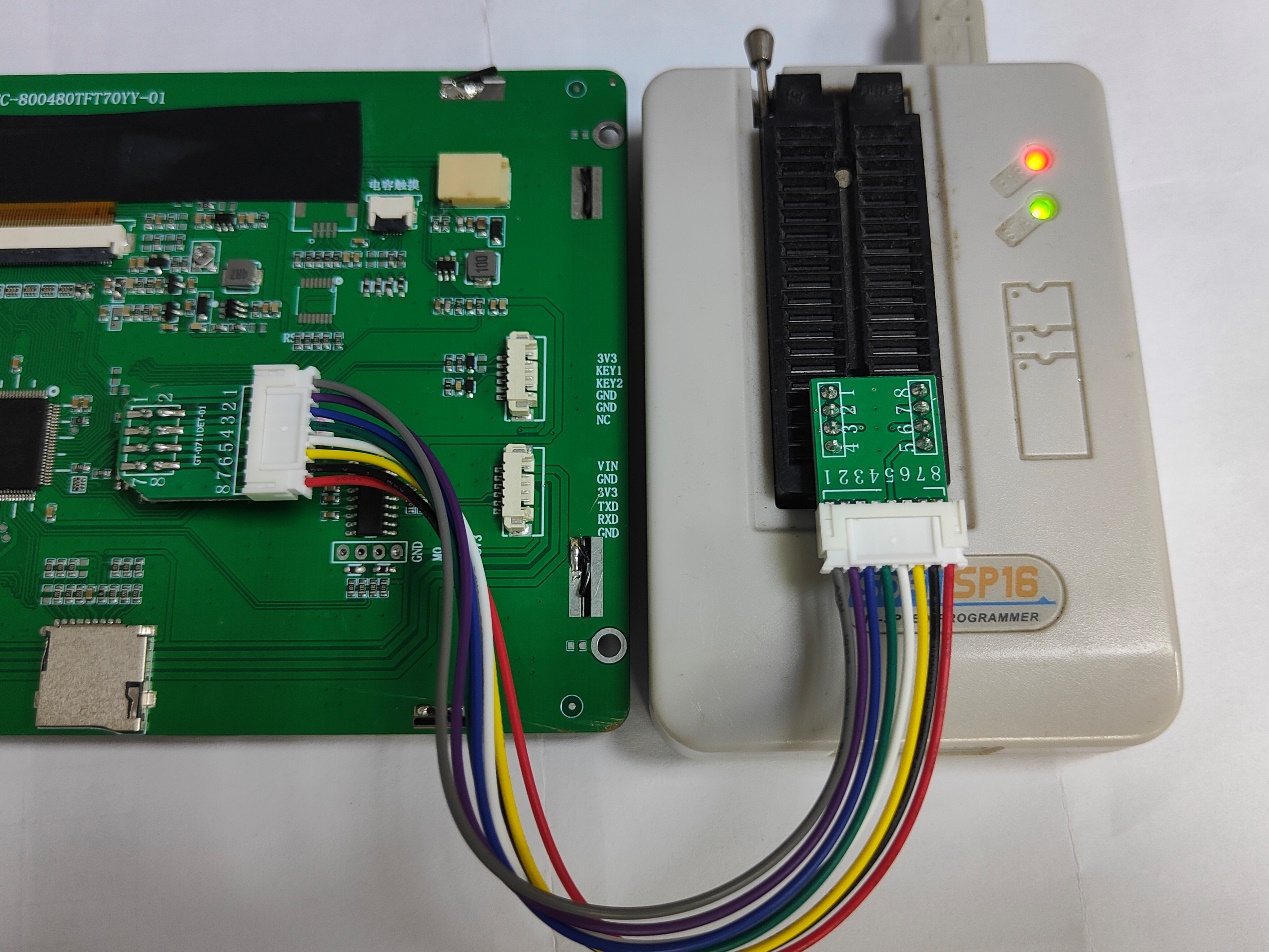
图8-13 烧录效果
13.2.2 工程修改移植
如果已经在 keil 工程上实现多种第三方功能,在工程修改后不便于使用编译时新生成的 keil 工程,则可以对旧工程进行移植操作,移植过程与非 GT-HMI 模块类似,替换以下文件即可:
第一步:替换掉 keil5 工程中 ui 目录下的 gt_init_screen_xx.c 文件。
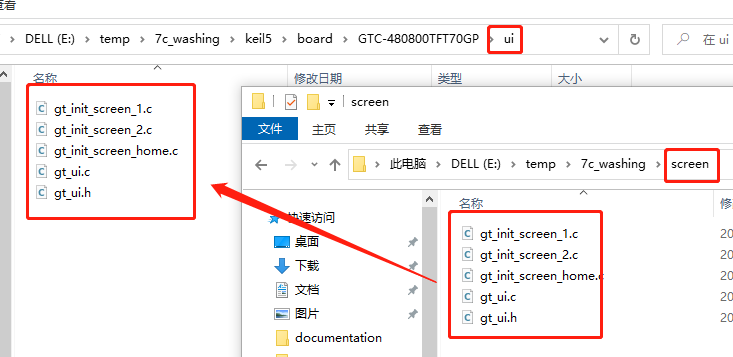
图8-14 替换 gt_init_screen_xx.c 文件
第二步:替换掉 keil5 工程中 GT-HMI-Engine/driver 目录下的 gt_port_vf.c、gt_port_driver.lib 和 gt_port_disp.c 文件。
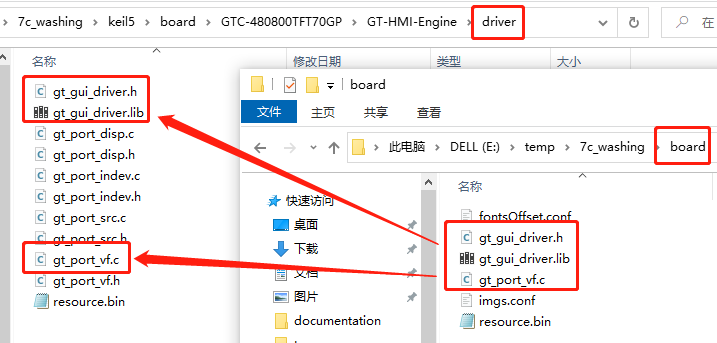
图8-15 替换驱动文件
第三步:替换完成后重新编译下载程序到板子 MCU 中。
第四步:把 resource.bin 素材文件烧入 flash 中。
13.2.3 SD 卡升级
上述示例下载操作需要仿真器和烧录器的硬件支持,才能分别将程序文件与素材资源文件烧录到板子上,可以使用另一种方式 SD 卡进行升级。
准备 1 张 Micro SD 卡(通称 TF 卡),确保其容量足够存储固件文件。
在 SD 卡根目录中新建 gt_loader 文件夹(注意名称小写保持一致,否则升级识别不到):
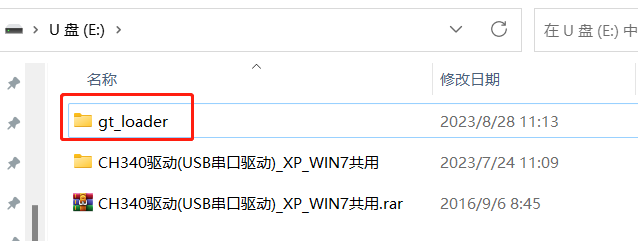
图8-16 新建 gt_loader 文件夹
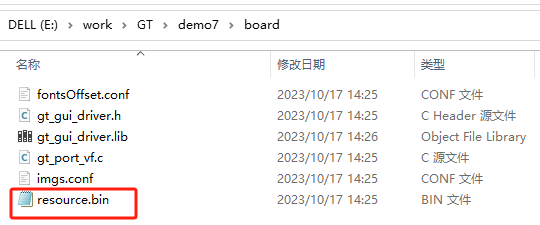
将 GT-HMI Designer 上位机软件仿真编译生成的工程路径下的 \board\resource.bin 文件和 keil 工程编译生成的程序 .bin 文件一起拷贝到 gt_loader 文件夹中:
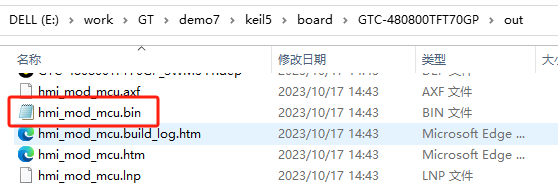
使用 4 寸、4.3 寸、7 寸或者 10.1 寸等 HMI 模块时,keil 工程所生成的 MCU 程序 .bin 文件需要改名为 hmi_mod_mcu.bin(注意名称小写保持一致,否则升级识别不到):
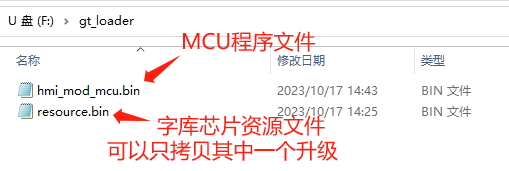
图8-19 HMI 模块程序文件改名
使用 0.9 寸、1.9 寸、2.8 寸或者 3.5 寸等 GUI-LCD 时,MCU 程序 .bin 文件需要改名为 gui_lcd_mcu.bin(注意名称小写保持一致,否则升级识别不到):
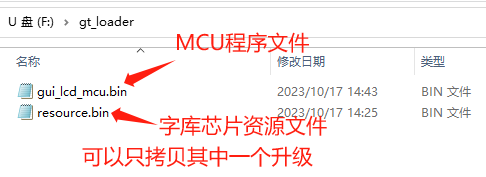
图8-20 GUI-LCD 程序文件改名
从电脑弹出 SD 卡,插入板子中,按动板子上的 reset 按键开始升级,板子上面的灯开始闪烁代表正在升级中,或者使用 USB 数据线连接电脑打开串口助手查看升级打印信息(波特率 115200):
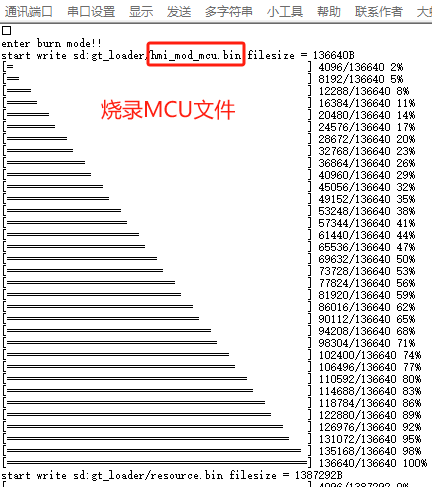
图8-21 升级进度指示灯
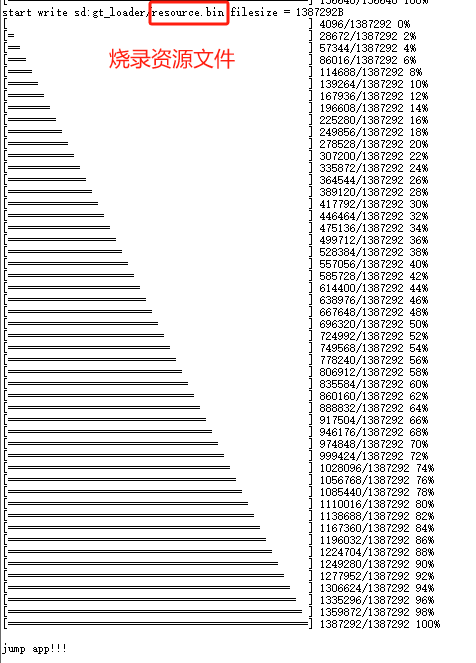
图8-22 串口升级打印信息