

3. 产品使用
3.1 接口介绍和示例
3.1.1 接口定义
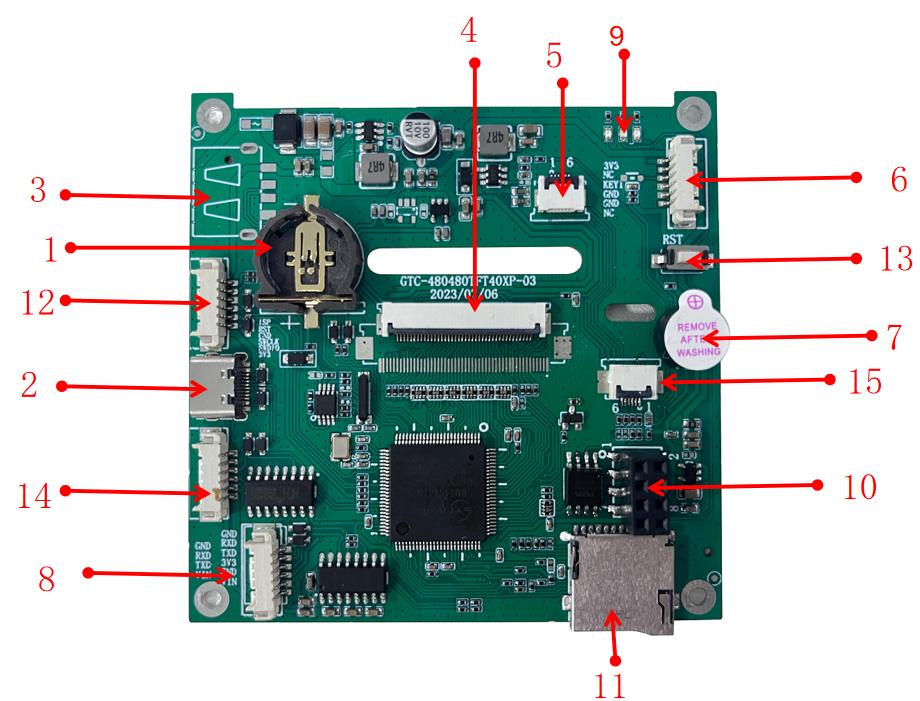 接口定义图
接口定义图
- RTC 电池座
- TYPE-C,USB 端口
- 预留外接 U 盘接口
- 4 寸显示屏接口
- 电容触摸屏接口(6P/0.5mm)
- 外接 4×4 按键接口(6P/1.25),端口定义需配套使用高通的按键板
- 蜂鸣器
- RS232 输入端(6P/1.25)
- 升级指示灯(升级时灯光闪烁,升级完成后熄灭)
- FLASH/8P/2.54 外接端口
- TF 卡座
- 烧录下载端口(6P/2.54 插针接口/预留 6P/1.25 贴片座子)(使用 SD 卡升级不推荐使用)
- 主控复位按钮
- 6P/1.25 通信串口/打印串口(预留/6P/1.25 贴片座子)
3.1.2 示例
上位机 GT-HMI Designer 软件提供4.0 寸示例,你可以选择相应示例查看,另存为到自定义地址后编译生成程序 Keil 工程和 flash 资源 bin 文件。
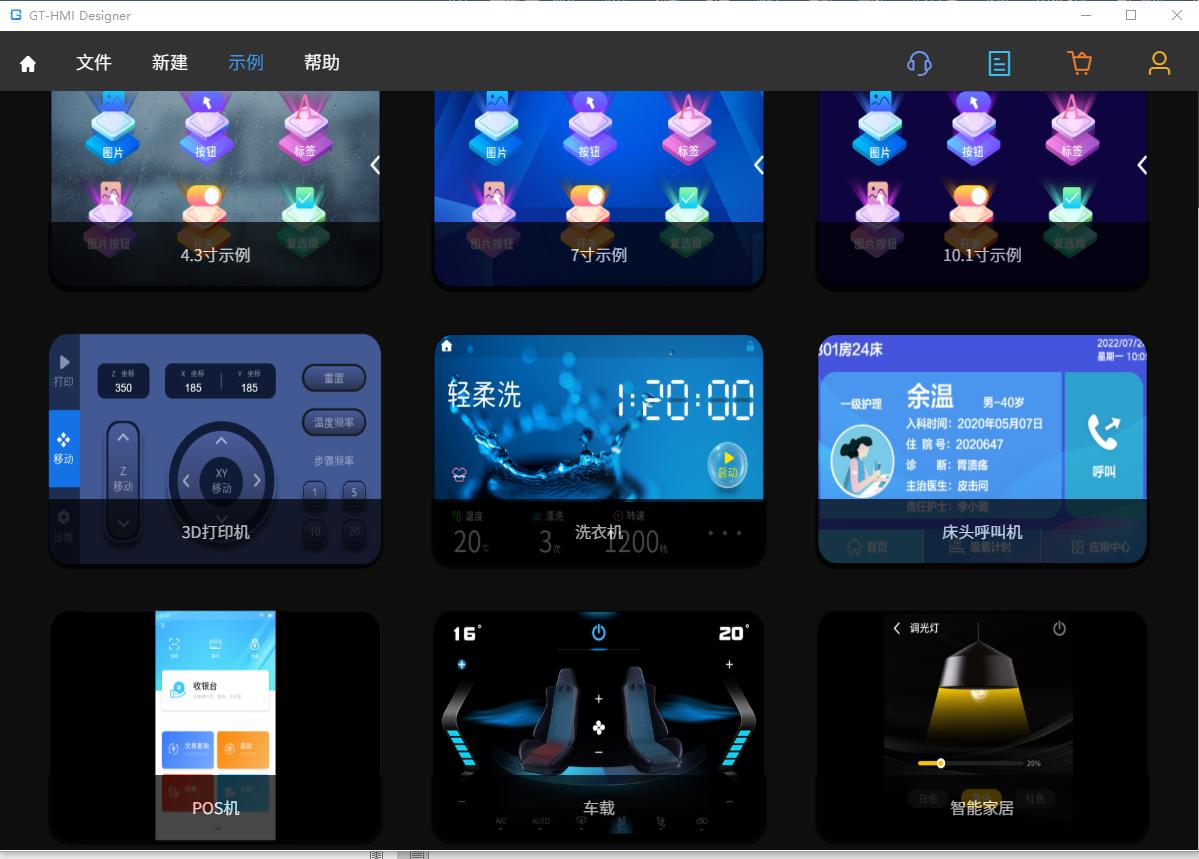 GT-HMI Designer 4寸示例
3.2 开发环境搭建
3.2.1 Keil 开发搭建
开发板搭载的主控 MCU 为华芯微特的 SWM34S,该主控可以通过 MDK-ARM 来进行开发程序。该 MCU 的 pack 包和开发例程可以在华芯微特的官网中下载。(注意,SWM34S 需要在版本为 5.33 以上的 Keil 上开发)
- Pack 包和内部 flash 配置文件网址:https://www.synwit.cn/wendang455/
- MCU 示例代码:https://pan.baidu.com/s/1atLWlk1_SUR8WjISr-Bfpw 提取码: byv2(选择 SWM34S)
下载安装对应的 pack 包之后,需要对工程进行配置。修改 Keil 工程的烧录地址,避免覆盖掉我们出厂安装的 UBOOT(如果覆盖掉后续将无法再通过上位机下载程序)。
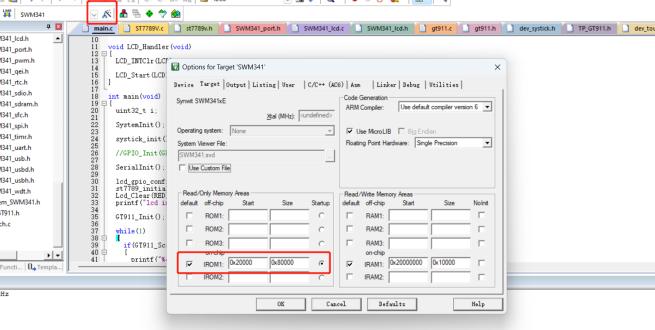 Keil 烧录地址配置
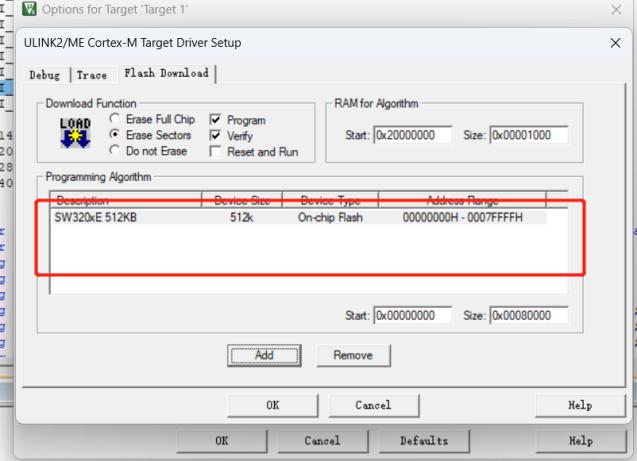 从此地址开始烧录
J-Link 配置:电脑上需安装好 J-Link 驱动,将开发板的 SWDIO、SWCLK、GND 连接上 J-Link 模块对应的引脚。设置程序下载选择的 Flash Download 配置。
3.3 文件烧录下载
3.3.1 SD 卡升级
SD 卡升级是一种常见的固件升级方式,可以通过将程序文件与素材资源文件存储在 SD 卡中,然后将 SD 卡插入到目标设备中进行升级,升级步骤如下:
- 准备 1 张 Micro SD 卡(通称 TF 卡),确保其容量足够存储固件文件。
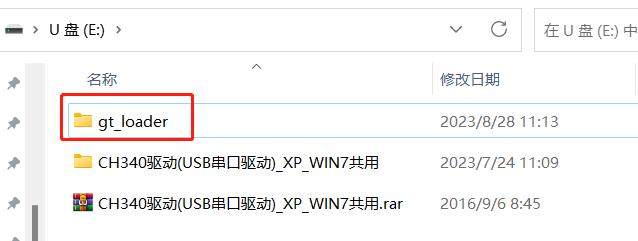
- 在 SD 卡根目录中新建
gt_loader文件夹(注意名称小写保持一致,否则升级识别不到)。
 J-Link Flash Download 配置
- 将 GT-HMI Designer 上位机软件仿真编译生成的工程路径下的
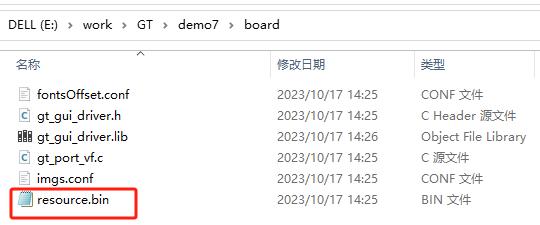
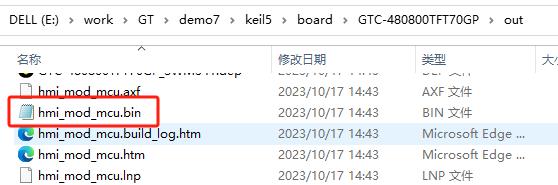
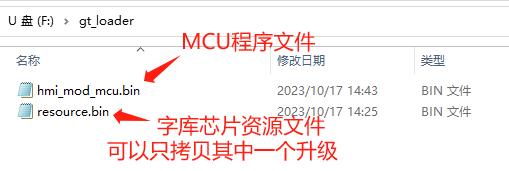
\board\resource.bin文件和 Keil 工程编译生成的程序.bin文件一起拷贝到gt_loader文件夹下。其中resource.bin文件是素材资源文件,升级到板载字库芯片当中;Keil 生成的.bin文件是程序文件,升级到板载 MCU 当中。也可以只复制素材资源文件和程序文件其中一个文件,单独升级其中一个文件使用。
 SD 卡升级打印信息
 SD 卡升级打印信息
使用 HMI 模块时 Keil 工程所生成的 MCU 程序
.bin文件需要改名为hmi_mod_mcu.bin(注意名称小写保持一致,否则升级识别不到)。
 SD 卡升级打印信息
- 从电脑弹出 SD 卡,插入板子中,按动板子上的 RESET 按键开始升级。板子上面的灯开始闪烁代表正在升级中,或者使用 USB 数据线连接电脑打开串口助手查看升级打印信息(见下图)。升级完成后,灯停止闪烁,程序升级完成,拔出 Micro SD 卡。
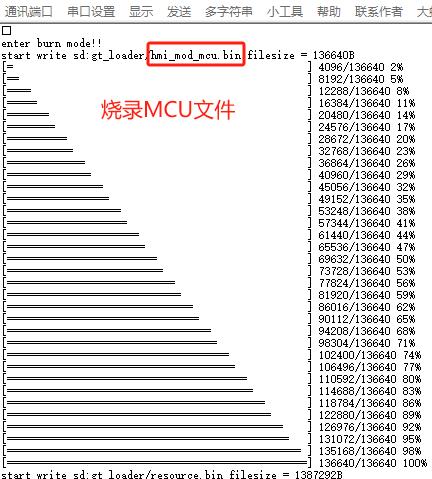 SD 卡升级打印信息